

Blog
Free Download WIC Reset Utility Tools – Epson Reset Keys

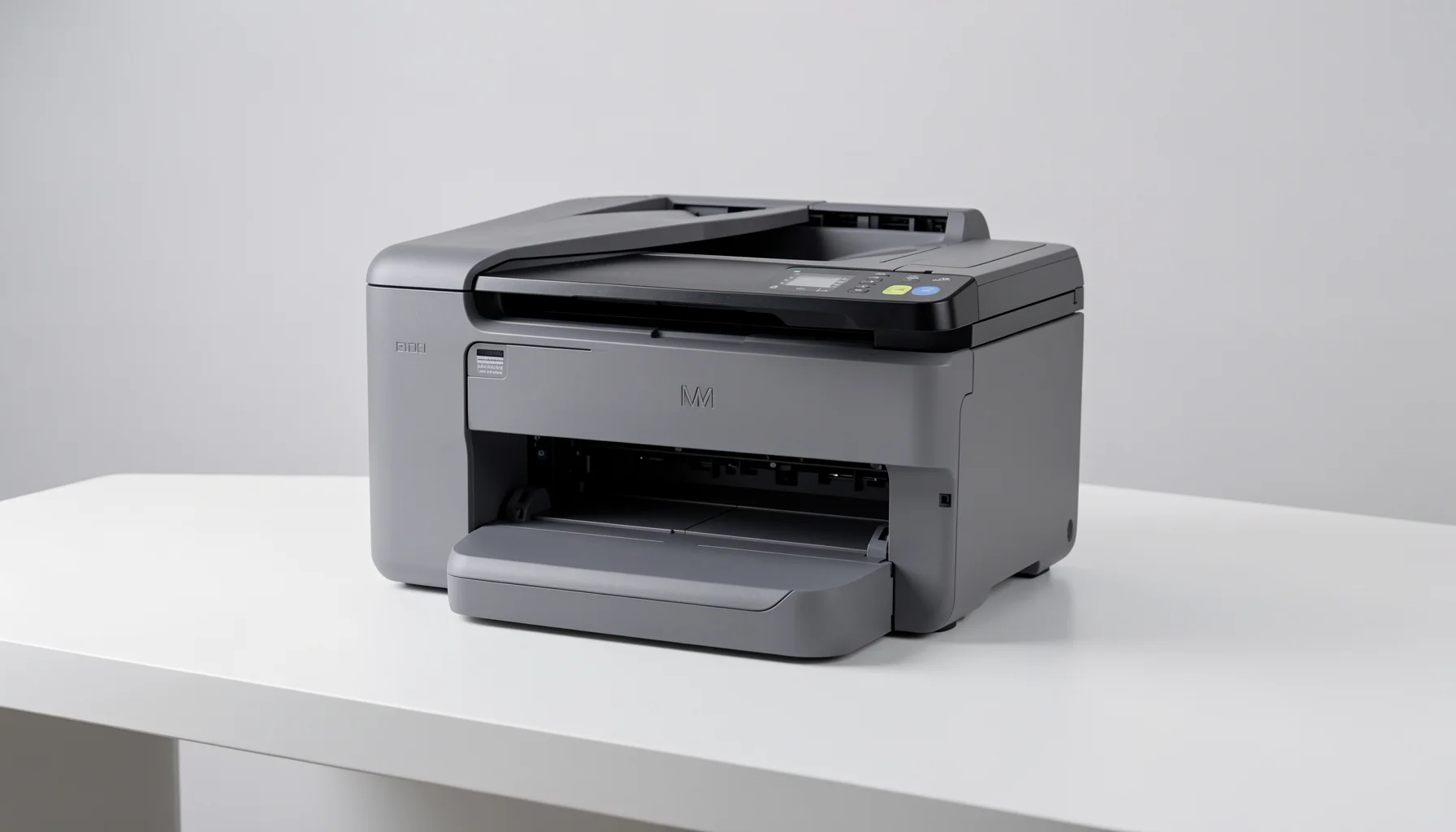
Free Download WIC Reset Utility Tools là công cụ hỗ trợ đặt lại bộ đếm mực thải trên nhiều máy in phun Epson. Phần mềm đọc trạng thái từ EEPROM qua USB, hiển thị tỷ lệ sử dụng và thực hiện lệnh reset bằng Epson Reset Keys. Tuy nhiên, tải phần mềm có thể miễn phí nhưng thao tác reset vẫn cần mã kích hoạt hợp lệ.
WIC Reset Utility là gì và hoạt động ra sao?
WIC Reset Utility là tiện ích kỹ thuật dành cho máy in phun Epson, giúp đưa Waste Ink Counter về 0% sau khi máy báo đầy bộ đếm mực thải. Công cụ không phải sản phẩm do Banmayincu sản xuất; tại đây, phần mềm được xem như một giải pháp hỗ trợ kỹ thuật cho khách hàng sử dụng thiết bị Epson.
Bản chất của bộ đếm mực thải Epson
Trong quá trình làm sạch đầu phun, vệ sinh đầu in hoặc khởi động chu trình nạp mực, một lượng mực được dẫn về miếng đệm mực thải bên trong máy. Bộ điều khiển ghi nhận lượng mực giả định này bằng một bộ đếm phần mềm.
Khi giá trị đạt ngưỡng, máy có thể dừng in và hiển thị các thông báo như “Service Required” hoặc “A printer’s ink pad is at the end of its service life”. Một số model đồng thời nhấp nháy đèn đỏ liên tục, dù hộp mực vẫn còn và các chức năng cơ học chưa hỏng.
WIC Reset Utility giao tiếp với máy qua cáp USB, đọc dữ liệu liên quan từ EEPROM rồi ghi lại giá trị bộ đếm. Việc này giúp máy tiếp tục hoạt động, nhưng không thay thế việc vệ sinh hoặc thay miếng đệm mực thải vật lý.
Epson Reset Keys có vai trò gì?
Epson Reset Keys là mã kích hoạt dùng để cho phép thực hiện lệnh reset. Đây là điểm thường bị hiểu nhầm khi người dùng tìm kiếm cụm từ “Free Download”. Tệp cài đặt có thể được cung cấp miễn phí, nhưng lệnh đặt lại bộ đếm không phải lúc nào cũng miễn phí hoàn toàn.
Công cụ thường hỗ trợ nhiều nhóm máy như Epson L-series, Stylus và WorkForce. Khả năng tương thích cụ thể phụ thuộc model, phiên bản phần mềm và trạng thái kết nối. Vì vậy, không nên suy luận rằng mọi máy Epson đều có thể reset bằng cùng một mã.
Theo kinh nghiệm hỗ trợ thiết bị văn phòng của Danh Nhân, trước khi reset cần xác định đúng model, kiểm tra tình trạng miếng đệm và bảo đảm máy không gặp lỗi phần cứng khác. Reset sai nguyên nhân có thể khiến người dùng tiếp tục vận hành một bộ phận đã bão hòa mực.
Thông số kỹ thuật và cơ chế xử lý
WIC Reset Utility tập trung vào một nhiệm vụ: nhận diện máy Epson, đọc phần trăm bộ đếm mực thải và gửi lệnh đặt lại thông qua kết nối USB. Bảng dưới đây tóm tắt các thành phần quan trọng trong quy trình.

| Thành phần kỹ thuật | Mô tả thực tế | Lưu ý vận hành |
|---|---|---|
| Loại công cụ | Tiện ích phần mềm reset máy in Epson | Không phải phần cứng và không phải sản phẩm máy in |
| Chức năng chính | Đưa Waste Ink Counter về 0% | Không làm sạch miếng đệm mực thải vật lý |
| Dữ liệu truy cập | Thông số bộ đếm được lưu và đọc qua EEPROM | Cần nhận diện đúng máy trước khi gửi lệnh |
| Kết nối | Cáp USB giữa máy in và máy tính | USB ổn định hơn Wi-Fi trong thao tác reset |
| Dòng máy thường gặp | Epson L-series, Stylus, WorkForce và các model tương thích | Cần kiểm tra từng model cụ thể |
| Giao diện nhận diện | Hiển thị model máy in và trạng thái bộ đếm | Thông tin sai có thể xuất phát từ kết nối hoặc trình điều khiển |
| Lệnh chính | “Reset waste ink counters” | Chỉ thực hiện sau khi đã đánh giá tình trạng vật lý |
| Mã kích hoạt | Epson Reset Keys hoặc Key hợp lệ | Không nên sử dụng mã không rõ nguồn gốc |
| Kết quả mong đợi | Máy thoát trạng thái báo đầy bộ đếm và có thể in lại | Cần tắt, khởi động lại sau khi hoàn tất |
| Giới hạn | Không sửa lỗi đầu phun, bo mạch, cảm biến hoặc kẹt giấy | Reset không đồng nghĩa sửa chữa toàn bộ máy |
Giao diện hiển thị những gì?
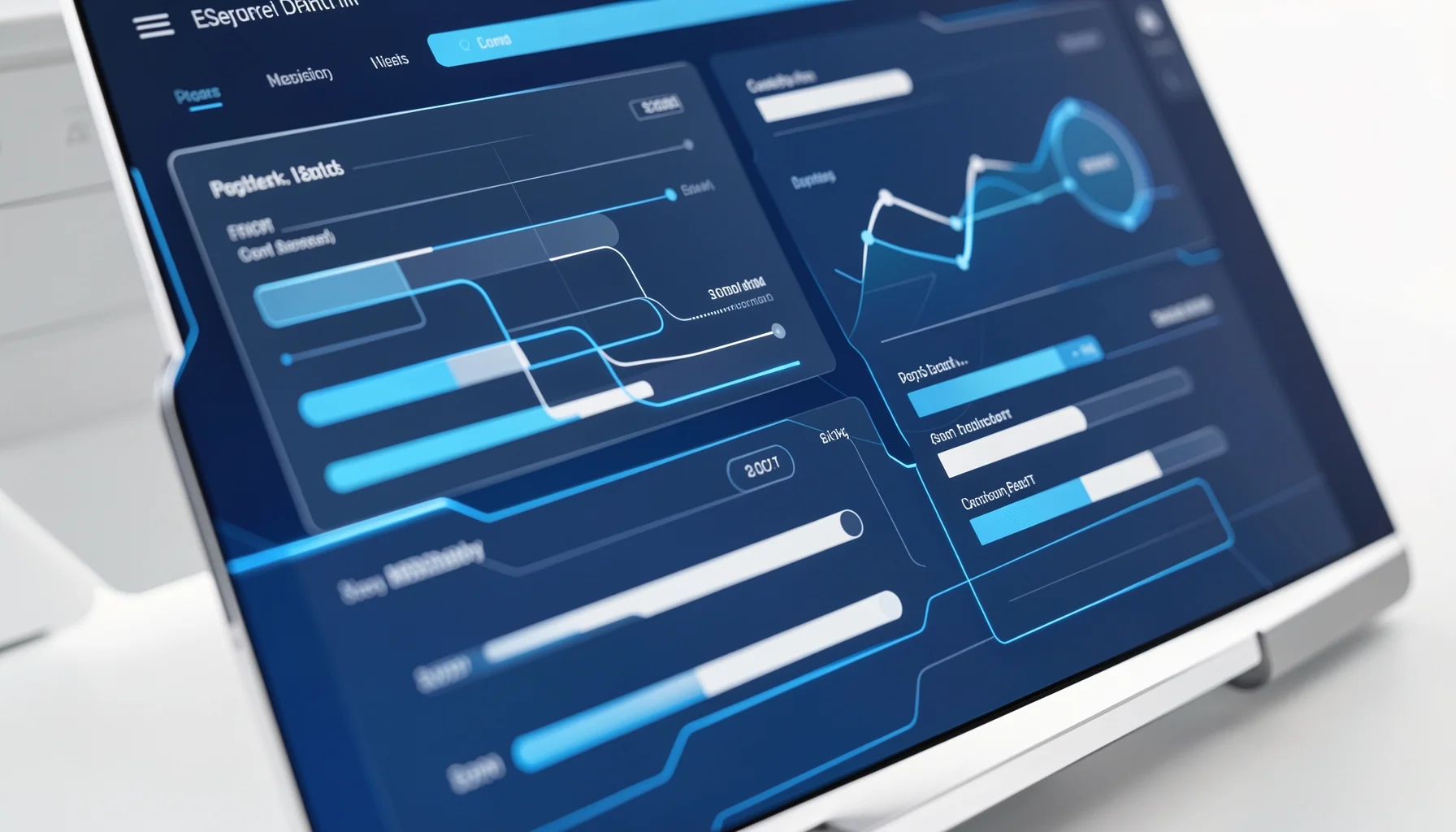
Sau khi khởi chạy, phần mềm quét thiết bị Epson đang kết nối và hiển thị model tương ứng. Người dùng thường kiểm tra hai thông tin chính: tên máy và tỷ lệ bộ đếm mực thải đã sử dụng.
Khi chọn mục “Reset waste ink counters”, công cụ yêu cầu nhập Key. Nếu mã hợp lệ và giao tiếp với máy không bị gián đoạn, phần mềm sẽ thông báo quá trình hoàn tất. Sau đó, máy cần được tắt rồi bật lại để thiết lập lại trạng thái hoạt động.
Không nên xem phần trăm hiển thị là phép đo trực tiếp lượng mực đang nằm trong miếng đệm. Đây là giá trị ước tính do firmware ghi nhận theo chu kỳ vận hành. Vì thế, việc reset bộ đếm phải đi kèm kiểm tra vật lý phù hợp.
Vì sao không nên tìm bản “miễn phí hoàn toàn”?
Các trang cung cấp tệp “Free Download” không chính thống có thể đính kèm mã độc, phần mềm quảng cáo hoặc tệp đã bị chỉnh sửa. Rủi ro không chỉ nằm ở máy tính mà còn có thể ảnh hưởng đến quá trình giao tiếp với mainboard máy in.
Trong thực tế năm 2026, chi phí phát sinh do cài nhầm phần mềm, mất dữ liệu hoặc làm gián đoạn hoạt động in ấn thường lớn hơn việc sử dụng công cụ và Key từ nguồn đáng tin cậy. Banmayincu khuyến nghị người dùng liên hệ kỹ thuật viên nếu không xác minh được nguồn tải hoặc model tương thích.
Hướng dẫn reset bộ đếm mực thải Epson
Quy trình chuẩn gồm chuẩn bị, kết nối, nhận diện, nhập Key và khởi động lại. Thực hiện đúng thứ tự giúp giảm lỗi giao tiếp và tránh nhầm giữa vấn đề bộ đếm với lỗi phần cứng.
Bạn cần chuẩn bị gì trước khi reset?
Trước tiên, xác định chính xác model máy in Epson và ghi nhận thông báo lỗi đang xuất hiện. Nếu máy báo “Service Required”, nhấp nháy đèn đỏ hoặc cảnh báo miếng đệm hết tuổi thọ, hãy kiểm tra thêm tình trạng rò mực, khay chứa và miếng đệm.
Tiếp theo, chuẩn bị:
- Máy tính có cài WIC Reset Utility.
- Cáp USB phù hợp và kết nối ổn định.
- Epson Reset Keys hợp lệ.
- Máy in được cấp nguồn liên tục trong suốt thao tác.
- Trình điều khiển máy in đã nhận diện đúng thiết bị.
Nếu trước đó máy đã được vệ sinh hoặc thay miếng đệm mực thải, thao tác reset phù hợp hơn. Nếu chưa xử lý phần vật lý, nên đánh giá nguy cơ mực tiếp tục tràn bên trong máy.
Các bước thực hiện cụ thể
Bước 1: Kết nối bằng USB.
Tắt các tác vụ in đang chờ, sau đó kết nối máy Epson với máy tính bằng cáp USB. Không ưu tiên Wi-Fi vì kết nối không dây có thể gây gián đoạn khi phần mềm đọc hoặc ghi dữ liệu.
Bước 2: Khởi chạy phần mềm.
Mở WIC Reset Utility trên máy tính. Đảm bảo phần mềm được tải từ nguồn đáng tin cậy và không chạy đồng thời các tiện ích can thiệp khác vào máy in.
Bước 3: Nhận diện thiết bị.
Chờ công cụ quét và hiển thị model Epson. Kiểm tra lại tên model trên màn hình với tem máy. Nếu không nhận diện được, hãy kiểm tra cáp, nguồn điện, trình điều khiển và cổng USB trước khi thử lại.
Bước 4: Đọc trạng thái bộ đếm.
Xem tỷ lệ phần trăm Waste Ink Counter. Thông số này giúp xác định máy đang ở trạng thái cảnh báo, nhưng không thay thế kiểm tra miếng đệm mực thải thực tế.
Bước 5: Chọn lệnh reset.
Chọn “Reset waste ink counters”. Khi phần mềm yêu cầu, nhập Epson Reset Keys chính xác, tránh sao chép thêm khoảng trắng hoặc ký tự không cần thiết.
Bước 6: Chờ xác nhận hoàn tất.
Không rút cáp USB, tắt máy tính hoặc ngắt nguồn máy in khi lệnh đang chạy. Chỉ tiếp tục khi phần mềm hiển thị trạng thái thành công.
Bước 7: Khởi động lại máy in.
Tắt máy, chờ trong thời gian ngắn rồi bật lại. In thử một trang kiểm tra để xác nhận máy đã thoát trạng thái cảnh báo.
Hướng dẫn này chỉ xử lý bộ đếm phần mềm. Nếu máy vẫn báo lỗi, nguyên nhân có thể nằm ở đầu phun, cảm biến, bo mạch, kẹt giấy hoặc bộ phận mực thải chưa được xử lý.
Kinh nghiệm xử lý lỗi và triển vọng năm 2026
WIC Reset Utility hiệu quả nhất khi lỗi thực sự liên quan đến bộ đếm mực thải và máy đã được kết nối đúng. Danh Nhân khuyến nghị kết hợp thao tác phần mềm với quy trình bảo trì vật lý, đặc biệt đối với máy Epson in cường độ cao tại văn phòng và tiệm photocopy.
Các lỗi thường gặp và cách khắc phục
Không thấy model máy in: kiểm tra cáp USB, đổi cổng kết nối, bật lại máy và xác nhận trình điều khiển. Không nên vội kết luận phần mềm không tương thích khi máy tính chưa nhận thiết bị.
Key không được chấp nhận: kiểm tra model, phiên bản công cụ và ký tự trong mã. Không dùng Key chia sẻ trên diễn đàn hoặc tệp crack vì có thể không hợp lệ, chứa mã độc hoặc gây rủi ro bảo mật.
Reset xong nhưng máy vẫn báo lỗi: tắt và bật lại máy trước. Nếu lỗi còn nguyên, cần kiểm tra miếng đệm mực thải, cảm biến hoặc các bộ phận khác; reset lại nhiều lần không phải giải pháp an toàn.
Máy hoạt động nhưng có dấu hiệu rò mực: dừng sử dụng và kiểm tra ngay phần mực thải. Bộ đếm được đưa về 0% không có nghĩa miếng đệm đã sạch hoặc còn khả năng hấp thụ như ban đầu.
Góc nhìn kỹ thuật của Danh Nhân
Trong bối cảnh năm 2026, xu hướng sử dụng máy in Epson tiết kiệm chi phí vẫn khiến các công cụ reset được quan tâm, nhất là ở doanh nghiệp nhỏ và hộ kinh doanh. Tuy nhiên, giá trị thực tế không nằm ở việc tìm một tệp tải miễn phí, mà ở khả năng xác minh nguồn, tương thích model và xử lý đúng nguyên nhân.
Với hơn 15 năm kinh nghiệm trong thiết bị văn phòng, Danh Nhân xem WIC Reset Utility là một bước trong quy trình hỗ trợ, không phải giải pháp thay thế bảo trì. Người dùng có thể tham khảo thêm dịch vụ sửa chữa máy in để được kiểm tra tình trạng thực tế trước khi reset.
Đối với máy sử dụng liên tục, nên ghi nhận lịch vệ sinh, tình trạng mực thải và số lần bảo trì. Cách tiếp cận này giúp giảm thời gian dừng máy, bảo vệ mainboard và tránh phụ thuộc vào các bản phần mềm không xác thực.
Câu hỏi thường gặp
WIC Reset Utility có thật sự miễn phí hoàn toàn không?
Không. Tệp phần mềm có thể tải về miễn phí tùy nguồn cung cấp, nhưng thao tác reset thường yêu cầu Epson Reset Keys do nhà phát triển cấp. Người dùng không nên tìm bản crack hoặc Key không rõ nguồn gốc vì rủi ro mã độc, lỗi tương thích và ảnh hưởng đến máy tính hoặc quá trình giao tiếp với mainboard Epson.
Reset bộ đếm có thay thế việc thay miếng đệm mực thải không?
Không. Reset chỉ đưa giá trị Waste Ink Counter về 0% trong phần mềm, không làm sạch, làm khô hoặc phục hồi miếng đệm mực thải. Nếu máy đã sử dụng lâu, bị rò mực hoặc in cường độ cao, cần vệ sinh hoặc thay bộ phận vật lý trước khi tiếp tục vận hành.
Vì sao nên dùng USB thay vì Wi-Fi khi reset Epson?
USB tạo kết nối trực tiếp và ổn định hơn giữa máy in với máy tính trong lúc phần mềm đọc EEPROM và gửi lệnh reset. Wi-Fi có thể bị gián đoạn bởi mạng, bộ định tuyến hoặc trạng thái ngủ của thiết bị. Vì vậy, Banmayincu khuyến nghị dùng cáp USB và không tắt nguồn trong suốt quy trình.