

Blog
Máy photocopy Toshiba e-Studio 3008A: hướng dẫn chuyên sâu

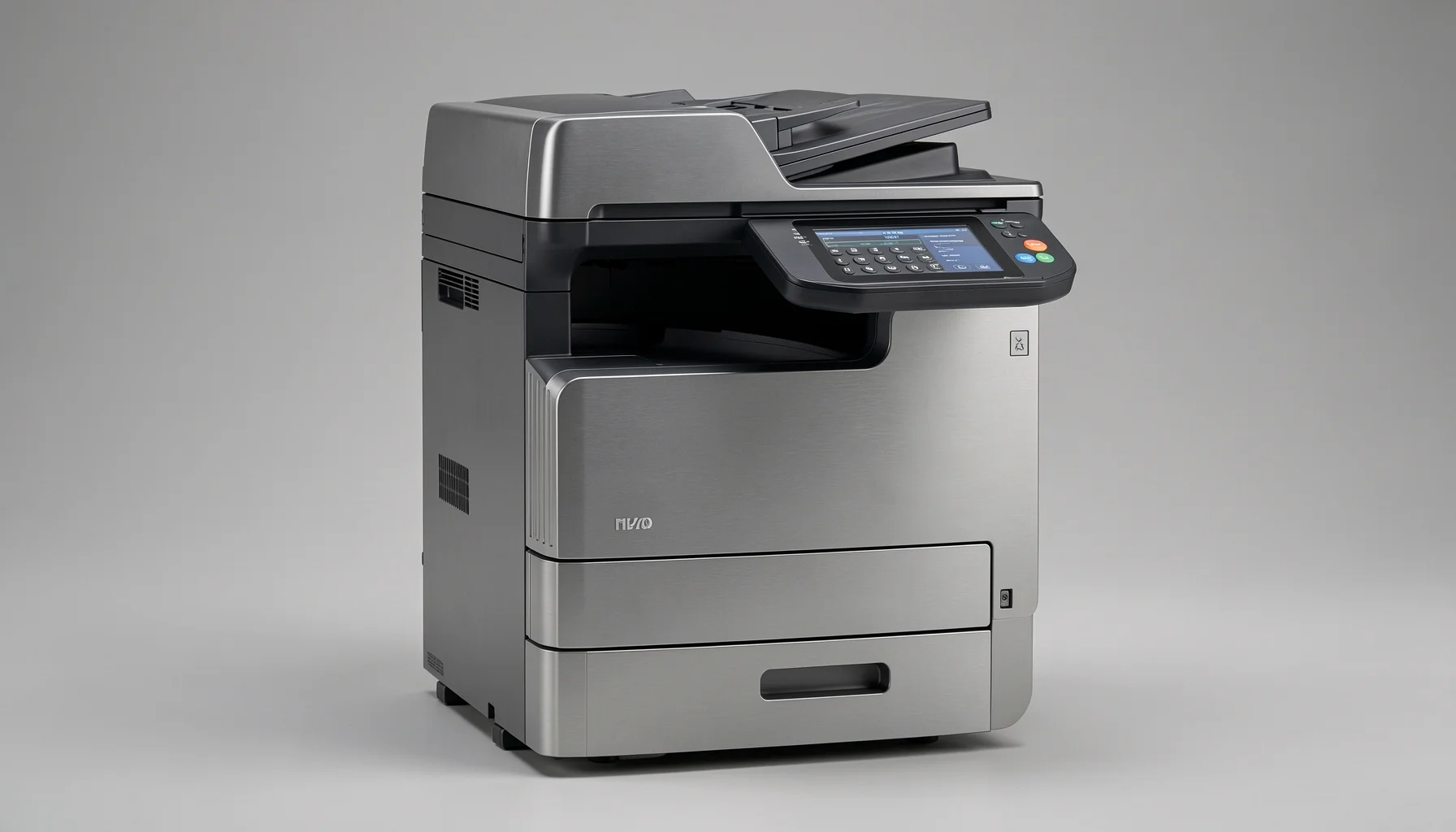
Máy photocopy Toshiba e-Studio 3008A là thiết bị đa chức năng laser đen trắng, kết hợp copy, in mạng và scan màu trong một thân máy hỗ trợ khổ giấy đến A3. Tốc độ 30 trang A4/phút, bộ nạp bản gốc tự động, đảo mặt và màn hình cảm ứng 9 inch giúp máy phù hợp với văn phòng cần xử lý tài liệu thường xuyên, đồng thời số hóa hồ sơ giấy.
1. Toshiba e-Studio 3008A là thiết bị như thế nào?
Toshiba e-Studio 3008A là máy photocopy kỹ thuật số đa chức năng dành cho môi trường làm việc cần in, sao chụp và quét tài liệu trên cùng một thiết bị. Máy sử dụng công nghệ laser đơn sắc; chức năng scan hỗ trợ quét màu, còn bản in và bản photocopy là đen trắng. Cấu hình này phù hợp với hồ sơ văn phòng vốn chủ yếu là văn bản, biểu mẫu và tài liệu lưu trữ.
Cấu trúc đa chức năng và vai trò trong văn phòng
Thay vì bố trí riêng máy photocopy, máy in mạng và máy scan, doanh nghiệp có thể dùng e-Studio 3008A làm điểm xử lý tài liệu chung. Nhân viên sao chụp bản giấy, gửi lệnh in từ máy tính qua mạng nội bộ hoặc quét hồ sơ màu để chuyển sang quy trình lưu trữ điện tử.
Tốc độ 30 trang/phút theo khổ A4 cho thấy máy hướng đến công việc có sản lượng đều, chứ không chỉ phục vụ vài bản in lẻ mỗi ngày. Khổ giấy tối đa A3 giúp xử lý thêm các tài liệu lớn hơn A4, chẳng hạn bản vẽ hoặc biểu mẫu khổ rộng, khi nhu cầu thực tế có phát sinh.
Một điểm cần phân biệt là tốc độ danh định không đồng nghĩa mọi tác vụ đều hoàn tất trong cùng thời gian. Thời gian thực tế còn phụ thuộc vào loại giấy, số lượng bản, thiết lập in, xử lý dữ liệu và việc người dùng phải thao tác với bản gốc.
Đường đi của tài liệu: từ giấy sang bản in hoặc dữ liệu số
Với tác vụ copy, tài liệu được đặt trên mặt kính hoặc đưa vào khay ADF. ADF hỗ trợ nạp bản gốc và quét hai mặt tự động, giúp giảm thao tác thủ công khi xử lý tập tài liệu nhiều trang. Người dùng chọn số bản sao và điều chỉnh độ đậm nhạt trên màn hình cảm ứng trước khi bắt đầu.
Với tác vụ in, máy tính gửi lệnh đến máy qua kết nối mạng Ethernet sau khi cài đặt trình điều khiển và nhận diện thiết bị bằng địa chỉ IP. Khi scan, người dùng có thể chọn Scan to Email, Scan to Folder hoặc Scan to USB ngay trên màn hình. Như vậy, máy không chỉ tạo bản giấy mà còn là một mắt xích đưa tài liệu giấy vào luồng làm việc số.
Những đặc điểm định hình trải nghiệm sử dụng
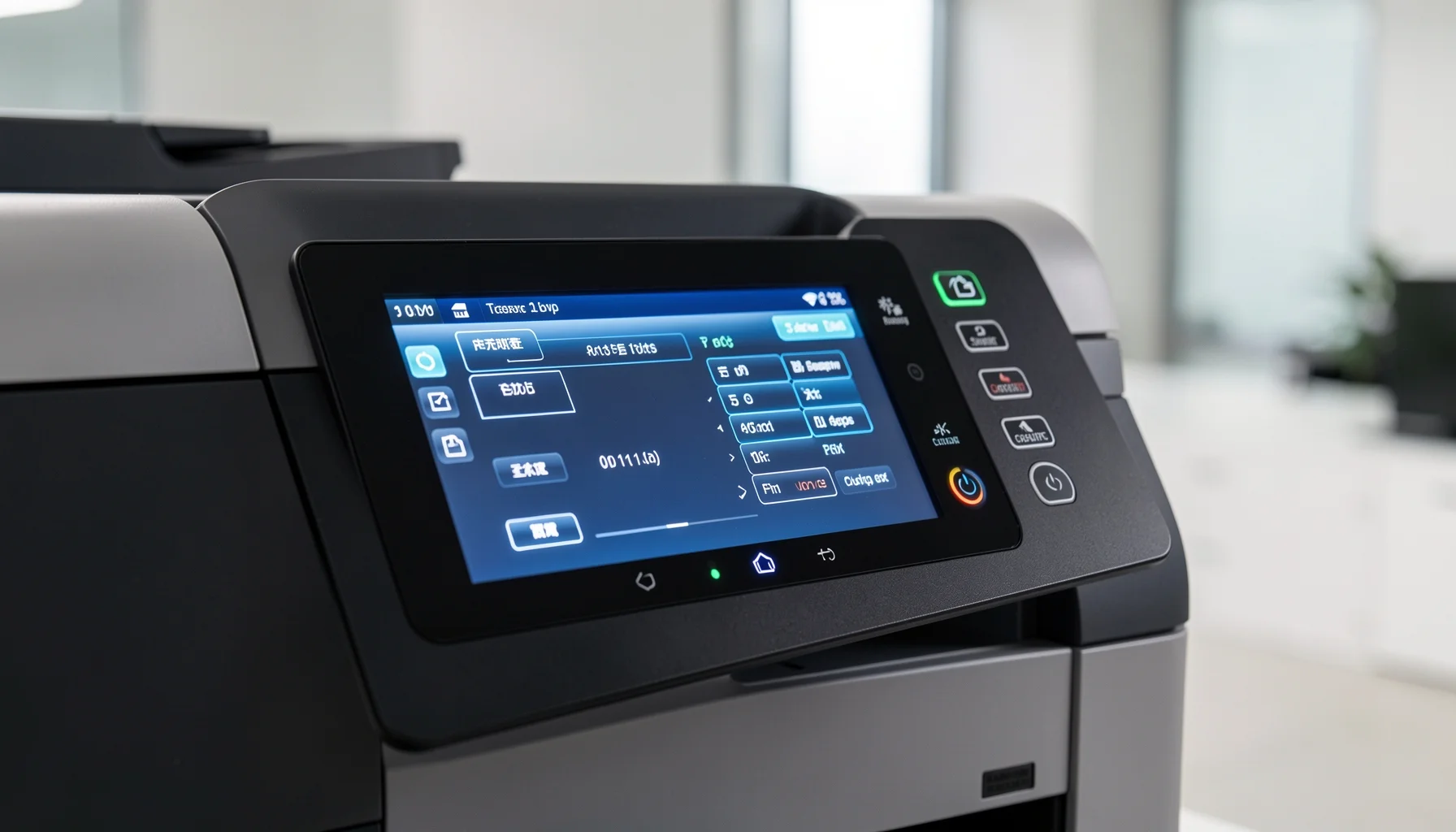
Màn hình cảm ứng màu 9 inch cung cấp giao diện điều khiển trực quan, hỗ trợ người dùng chọn chức năng mà không cần thao tác qua nhiều nút vật lý nhỏ. Các tác vụ copy, in và scan được gom trên một thiết bị, trong khi kết nối USB 2.0 và Ethernet đáp ứng nhu cầu kết nối cục bộ hoặc chia sẻ trên mạng văn phòng.
Máy cũng hỗ trợ đảo mặt tự động, giúp in hai mặt mà không cần người dùng lật giấy thủ công. Tuy nhiên, tính năng này cần được thiết lập đúng trong lệnh in và phù hợp với loại giấy sử dụng. Với đơn vị có nhiều người cùng truy cập, các tính năng xác thực người dùng và mã hóa ổ cứng SED góp phần hỗ trợ bảo vệ dữ liệu theo định hướng bảo mật doanh nghiệp.
2. Thông số kỹ thuật và cách đọc chúng
Toshiba e-Studio 3008A có tốc độ 30 trang A4/phút, hỗ trợ khổ giấy tối đa A3, scan màu, in mạng và copy đen trắng. Các thông số dưới đây giúp đối chiếu cấu hình với nhu cầu vận hành; năng suất thực tế vẫn phụ thuộc vào cách tổ chức công việc và điều kiện sử dụng.
Bảng thông số trọng yếu
| Hạng mục | Thông số hoặc khả năng | Ý nghĩa trong sử dụng |
|---|---|---|
| Loại thiết bị | Máy photocopy kỹ thuật số đa chức năng | Kết hợp copy, in và scan trong một thiết bị |
| Công nghệ và màu in | Laser, đơn sắc đen trắng | Phù hợp tài liệu văn bản và hồ sơ không yêu cầu in màu |
| Tốc độ in/copy | 30 trang/phút, khổ A4 | Tham chiếu năng suất danh định cho công việc văn phòng |
| Khổ giấy tối đa | A3 | Xử lý được tài liệu lớn hơn khổ A4 |
| Độ phân giải | 2400 × 600 dpi, có chế độ làm mịn | Hỗ trợ tái tạo văn bản và chi tiết bản in |
| Chức năng tiêu chuẩn | Copy, in mạng, scan màu | Đáp ứng ba luồng xử lý tài liệu phổ biến |
| Bộ nạp bản gốc | ADF, hỗ trợ quét hai mặt tự động | Giảm thao tác nạp và lật bản gốc thủ công |
| In hai mặt | Có đảo mặt tự động | Hỗ trợ in hai mặt và tiết kiệm giấy |
| Kết nối | USB 2.0, Ethernet RJ-45 | Kết nối trực tiếp hoặc chia sẻ qua mạng nội bộ |
| Màn hình điều khiển | Cảm ứng màu 9 inch | Chọn tác vụ và thiết lập trực tiếp tại máy |
| Bảo mật | Mã hóa ổ cứng SED, xác thực người dùng | Hỗ trợ kiểm soát truy cập và bảo vệ dữ liệu |
Diễn giải tốc độ, độ phân giải và khổ giấy
Tốc độ 30 trang/phút là thông số theo khổ A4 và nên được dùng để hình dung phân khúc hiệu suất, không phải cam kết mọi bộ tài liệu sẽ ra đủ số trang mỗi phút trong mọi tình huống. Một lệnh in có thể cần thêm thời gian xử lý, nhất là khi người dùng gửi nhiều công việc liên tiếp hoặc chọn thiết lập khác với chế độ thông thường.
Độ phân giải 2400 × 600 dpi với chế độ làm mịn là thông số đầu ra, không nên diễn giải thành cam kết rằng mọi bản gốc đều được tái tạo giống hệt bản đầu. Chất lượng còn liên quan đến tình trạng bản gốc, giấy và tình trạng vận hành của thiết bị. Với văn bản, dấu tiếng Việt hoặc biểu mẫu, nên kiểm tra bản mẫu trước khi nhân bản số lượng lớn.
Khả năng hỗ trợ A3 hữu ích khi hồ sơ có kích thước lớn, nhưng nhu cầu giấy thực tế của từng tổ chức mới quyết định cấu hình sử dụng. Do đó, cần đối chiếu khổ giấy thường dùng và cách bố trí công việc thay vì chỉ chọn thiết bị dựa trên khổ tối đa.
ADF, đảo mặt và kết nối: ba điểm cần đánh giá cùng nhau
ADF hỗ trợ đưa bản gốc vào máy để quét, trong đó dữ liệu sản phẩm xác nhận khả năng quét hai mặt tự động. Đây là lợi thế khi chuyển tập hồ sơ nhiều trang thành dữ liệu số hoặc photocopy tài liệu liên tục. Trước khi chạy lô lớn, nên sắp xếp bản gốc ngay ngắn và xác nhận chiều giấy để tránh phải làm lại do sai thứ tự hoặc hướng trang.
Đảo mặt tự động phục vụ đầu ra in hai mặt. Tính năng này có thể giảm lượng giấy sử dụng so với in một mặt, nhưng mức tiết kiệm cụ thể phụ thuộc vào tỷ lệ công việc phù hợp để in hai mặt. Ethernet cho phép chia sẻ thiết bị trong mạng nội bộ, còn USB 2.0 cung cấp một lựa chọn kết nối trực tiếp. Cần lựa chọn cách kết nối phù hợp với chính sách mạng và cách quản lý máy tính trong văn phòng.
3. Hướng dẫn cài đặt và vận hành theo quy trình
Để sử dụng Toshiba e-Studio 3008A ổn định, cần thiết lập kết nối mạng, cài trình điều khiển, kiểm tra chức năng và hướng dẫn người dùng chọn đúng luồng công việc. Thực hiện lần lượt các bước giúp giảm lỗi nhận diện máy và tránh phải cấu hình lại khi nhiều máy tính cùng sử dụng.
Bước 1: Kết nối máy với mạng và cài đặt trình điều khiển
- Đặt máy tại vị trí vận hành phù hợp. Bảo đảm vị trí cho phép nhân viên tiếp cận khay giấy, ADF, mặt kính và màn hình điều khiển. Kết nối máy với nguồn điện ổn định theo điều kiện lắp đặt tại văn phòng.
- Kết nối Ethernet với mạng LAN. Cổng RJ-45 cho phép máy tham gia mạng nội bộ để nhiều người dùng gửi lệnh in. Sau khi kết nối, cần xác định địa chỉ IP mà máy được nhận trên mạng.
- Cài trình điều khiển trên máy tính. Cài đặt driver tương ứng cho Windows hoặc macOS theo tài liệu và gói phần mềm phù hợp với thiết bị đang sử dụng. Khi thêm máy in, chọn nhận diện thiết bị qua địa chỉ IP.
- In thử một tài liệu ngắn. Xác nhận máy tính gửi được lệnh, đúng thiết bị và đúng khổ giấy. Nếu không nhận máy, kiểm tra lại kết nối Ethernet, địa chỉ IP và cấu hình trình điều khiển trước khi chuyển sang các bước khác.
Không nên mặc định rằng máy tính nhìn thấy thiết bị chỉ vì cáp mạng đã cắm. Việc kiểm tra từ một máy tính trước giúp xác nhận kết nối cơ bản trước khi triển khai cho nhiều người.
Bước 2: Copy và in tài liệu đúng thiết lập
Để photocopy, đặt bản gốc lên mặt kính hoặc khay ADF. Trên màn hình cảm ứng, chọn số lượng bản và điều chỉnh độ đậm nhạt theo chất lượng bản gốc. Với tài liệu nhiều trang, kiểm tra hướng nạp trước khi bắt đầu; với bản gốc cần sao chụp chính xác, hãy chạy thử một bộ để xác nhận thứ tự trang.
Để in, mở tài liệu trên máy tính và gửi lệnh đến Toshiba e-Studio 3008A. Kiểm tra khổ giấy, số bản và chế độ một mặt hoặc hai mặt trong hộp thoại in. Nếu tài liệu cần in hai mặt, bật tùy chọn tương ứng thay vì cho rằng máy sẽ tự chọn chế độ đó.
Khi các thiết lập đã đúng, bắt đầu tác vụ từ máy tính hoặc nhấn nút Start màu xanh trên bảng điều khiển khi quy trình yêu cầu thao tác trực tiếp. Tách riêng bước kiểm tra bản in đầu tiên khỏi việc chạy cả tập lớn sẽ giúp phát hiện sớm lỗi khổ giấy, hướng trang hoặc độ đậm.
Bước 3: Scan và đưa tài liệu vào luồng số hóa
Người dùng có thể chọn chức năng scan trên màn hình và sử dụng Scan to Email, Scan to Folder hoặc Scan to USB. Hãy chọn đích nhận trước khi đưa nhiều tài liệu vào ADF để tránh quét xong nhưng không xác định được nơi lưu.
- Scan to Email: phù hợp khi quy trình cần gửi tài liệu qua email; xác nhận người nhận và lựa chọn trên giao diện trước khi quét.
- Scan to Folder: dùng khi muốn lưu vào thư mục được tổ chức cho công việc hoặc lưu trữ nội bộ; kiểm tra khả năng truy cập thư mục trong môi trường mạng.
- Scan to USB: phù hợp khi cần lưu trực tiếp vào thiết bị USB; xác nhận thiết bị đã được nhận diện trước khi quét tập hồ sơ.
Với tài liệu hai mặt, tận dụng khả năng quét hai mặt tự động qua ADF và kiểm tra bản kết quả sau một lượt thử. Trước khi áp dụng cho hồ sơ cần lưu trữ, doanh nghiệp nên quy định nơi lưu, cách đặt tên và người được phép truy cập. Đây là phần của quy trình quản lý tài liệu, không chỉ là thao tác trên máy photocopy.
4. Tối ưu vận hành, xử lý lỗi thường gặp và ứng dụng
Hiệu quả của e-Studio 3008A phụ thuộc vào sự phù hợp giữa sản lượng, cách chia sẻ thiết bị và quy trình kiểm tra đầu ra. Doanh nghiệp nên theo dõi nhu cầu thực tế, chuẩn hóa thao tác scan và xử lý cảnh báo bảo trì theo chỉ dẫn trên màn hình thay vì đợi lỗi làm gián đoạn công việc.
Cách hạn chế lỗi thao tác và làm lại tài liệu
Một số vấn đề thường có thể phòng ngừa bằng quy trình kiểm tra ngắn trước mỗi lô:
- Máy tính không tìm thấy máy in: kiểm tra máy đã kết nối Ethernet với LAN chưa, xác nhận địa chỉ IP và rà soát lại thông tin thiết bị trong trình điều khiển.
- Bản in sai khổ hoặc sai mặt: kiểm tra khổ giấy và tùy chọn một mặt/hai mặt ngay trong hộp thoại in; không dựa vào thiết lập của một lệnh in trước đó.
- Bản copy quá nhạt hoặc quá đậm: điều chỉnh mức đậm nhạt trên màn hình và thử một bản trước khi sao chụp số lượng lớn.
- Scan thiếu trang hoặc sai hướng: sắp xếp bản gốc trước khi đưa vào ADF, chạy thử một nhóm nhỏ và xác nhận kết quả đầu ra.
- Có cảnh báo về mực hoặc mực thải: đọc cảnh báo trên màn hình điều khiển và thực hiện thay mực, đổ mực thải theo hướng dẫn vận hành phù hợp.
Những bước này không thay thế bảo trì kỹ thuật, nhưng giúp phân biệt lỗi cấu hình hoặc thao tác với tình huống cần hỗ trợ chuyên môn. Nếu máy cũ, cần kiểm tra tình trạng kỹ thuật trước khi đưa vào quy trình có sản lượng cao.
Bố trí luồng công việc theo nhóm người dùng
Văn phòng luật có thể dùng máy để in hợp đồng, sao chụp hồ sơ và scan tài liệu cần lưu điện tử. Với những hồ sơ chứa thông tin nhạy cảm, doanh nghiệp nên lưu ý tính năng xác thực người dùng và mã hóa ổ cứng SED, đồng thời áp dụng quy định nội bộ về người được phép sử dụng và nơi lưu bản scan.
Bộ phận kế toán thường xử lý biểu mẫu và báo cáo, nên có thể tổ chức thư mục scan theo kỳ hoặc nhóm công việc. Trường học và cơ sở đào tạo có thể dùng chức năng copy cho tài liệu lớp học, đồng thời tận dụng ADF khi số hóa nhiều trang. Tiệm photocopy có thể quan tâm đến sản lượng và tính liên tục của công việc hơn là chỉ nhìn tốc độ danh định.
Đây là các ví dụ về cách ghép chức năng với luồng tài liệu, không phải khẳng định rằng một cấu hình duy nhất phù hợp với mọi đơn vị. Với nhu cầu khoảng 5.000–20.000 bản mỗi tháng như dữ liệu ứng dụng tham khảo, cần đánh giá sản lượng thực tế, loại tài liệu và mức độ tập trung công việc trước khi quyết định cách triển khai.
Những chỉ số nên theo dõi trong năm 2026
Không có số liệu phần trăm chuẩn áp dụng cho mọi doanh nghiệp về mức tiết kiệm giấy, năng suất hay chi phí khi dùng e-Studio 3008A. Thay vì suy đoán một tỷ lệ chung, đơn vị vận hành có thể theo dõi số trang in mỗi tháng, tỷ lệ công việc in hai mặt, số lần phải làm lại, lượng tài liệu được scan và số sự cố ảnh hưởng đến công việc.
Các dữ liệu này giúp trả lời những câu hỏi thực tế: Khối lượng in có phù hợp với năng lực của thiết bị không? Nhân viên có thường chọn sai khổ giấy không? Scan to Folder có được sử dụng nhất quán hay hồ sơ vẫn chỉ lưu thành bản giấy? Việc kiểm tra theo chu kỳ giúp quản lý đưa ra quyết định dựa trên hoạt động của chính đơn vị mình.
Khi xuất hiện cảnh báo bảo trì, người phụ trách cần đọc thông tin trên màn hình và tổ chức thay mực, đổ mực thải theo quy trình phù hợp. Với thiết bị đã qua sử dụng, kiểm tra tình trạng trước bàn giao và duy trì hỗ trợ kỹ thuật là những yếu tố quan trọng để giảm rủi ro vận hành.
5. Lựa chọn và quản trị thiết bị trong doanh nghiệp
Trong môi trường doanh nghiệp năm 2026, việc chọn máy photocopy nên dựa trên khối lượng công việc, yêu cầu bảo mật và khả năng hỗ trợ kỹ thuật, thay vì chỉ so sánh tốc độ. Theo Chuyên Gia Banmayincu, e-Studio 3008A đáng cân nhắc khi tổ chức cần một thiết bị đen trắng đa chức năng, hỗ trợ A3 và có quy trình scan phục vụ số hóa hồ sơ.
Đánh giá mức độ phù hợp trước khi triển khai
Trước khi chọn thiết bị, hãy tổng hợp các yếu tố sau:
- Sản lượng hàng tháng: xác định số trang thực tế, thời điểm cao điểm và số người dùng chung thiết bị.
- Tỷ lệ tài liệu khổ lớn: kiểm tra nhu cầu A3 có thường xuyên hay chỉ phát sinh theo đợt.
- Nhu cầu scan: làm rõ tài liệu cần lưu ở đâu, ai sử dụng và quy trình gửi đến Email, Folder hay USB nào được áp dụng.
- Môi trường kết nối: xác định cách đưa thiết bị vào LAN và cách quản lý máy tính dùng chung.
- Yêu cầu bảo mật: xem xét xác thực người dùng, mã hóa ổ cứng SED và quy định truy cập nội bộ.
- Khả năng hỗ trợ: với máy đã qua sử dụng, kiểm tra lịch sử và tình trạng kỹ thuật theo thông tin đơn vị cung cấp.
Danh sách này giúp tránh tình huống mua thiết bị có chức năng phù hợp trên giấy nhưng không ăn khớp với thực tế triển khai. Tương tự, nếu doanh nghiệp không cần A3 hoặc scan thường xuyên, cần xem xét liệu những khả năng đó có tạo giá trị tương xứng với cách vận hành hay không.
Góc nhìn chuyên gia và triển vọng quản trị tài liệu
Chuyên Gia Banmayincu, với hơn 15 năm kinh nghiệm trong ngành thiết bị văn phòng, khuyến nghị đánh giá thiết bị theo tổng thể quy trình, không chỉ theo thông số trên bảng cấu hình. Tốc độ 30 trang/phút, ADF, đảo mặt, Ethernet và scan màu là các khả năng hữu ích, nhưng hiệu quả còn phụ thuộc vào việc người dùng biết chọn đúng thiết lập và tài liệu được lưu trữ có tổ chức.
Trong năm 2026, một hướng triển khai thực tế là xem máy photocopy như cầu nối giữa hồ sơ giấy và dữ liệu số. Doanh nghiệp có thể chuẩn hóa nơi nhận file scan, cách đặt tên tài liệu và người phụ trách kiểm tra. Việc làm này không tự động biến thiết bị thành hệ thống quản lý tài liệu, nhưng giúp dữ liệu quét có cơ hội được tìm lại và sử dụng trong quy trình nội bộ.
Banmayincu cung cấp dịch vụ tư vấn mua hoặc thuê máy photocopy, hỗ trợ kỹ thuật tận nơi tại TP.HCM và linh kiện, mực in đi kèm theo mô hình dịch vụ. Với máy cũ, cần xác nhận tình trạng kỹ thuật trước khi bàn giao; báo giá và điều kiện cụ thể nên được kiểm tra trực tiếp tại thời điểm tư vấn. Người dùng có thể tham khảo thêm các giải pháp máy photocopy tại Banmayincu để đối chiếu với nhu cầu thiết bị văn phòng của mình.
Câu hỏi thường gặp
Toshiba e-Studio 3008A có in màu không?
Không. Toshiba e-Studio 3008A là máy photocopy laser đơn sắc, nên chức năng in và copy tạo bản đen trắng. Máy có hỗ trợ scan màu, vì vậy người dùng có thể số hóa tài liệu giấy màu thành dữ liệu điện tử. Cần phân biệt rõ giữa scan màu và in màu: khả năng quét màu không có nghĩa thiết bị có thể xuất bản in màu. Nếu công việc yêu cầu bản in màu, doanh nghiệp nên đánh giá một thiết bị khác phù hợp với nhu cầu đó.
Máy có thể quét và in hai mặt tự động không?
Theo cấu hình được cung cấp, máy có ADF hỗ trợ quét hai mặt tự động và có chức năng đảo mặt tự động cho in hai mặt. Hai khả năng này phục vụ các công đoạn khác nhau: ADF hỗ trợ xử lý bản gốc khi quét, còn đảo mặt áp dụng cho giấy đầu ra khi in. Người dùng vẫn cần chọn đúng thiết lập trên giao diện hoặc hộp thoại in và kiểm tra bản thử để xác nhận chiều, thứ tự trang trước khi chạy tài liệu số lượng lớn.
Làm thế nào để nhiều máy tính trong văn phòng cùng sử dụng máy?
Kết nối máy với mạng LAN qua cổng Ethernet RJ-45, sau đó cài trình điều khiển trên từng máy tính và nhận diện thiết bị bằng địa chỉ IP. Tài liệu kỹ thuật xác nhận máy hỗ trợ cài đặt trên Windows và macOS, nhưng cấu hình cụ thể cần phù hợp với hệ điều hành và môi trường mạng đang dùng. Nếu không in được, nên kiểm tra kết nối Ethernet, địa chỉ IP và cấu hình driver trước khi thay đổi các thiết lập khác.
Toshiba e-Studio 3008A phù hợp với đơn vị nào?
Máy có thể phù hợp với doanh nghiệp vừa và nhỏ, văn phòng luật, kế toán, trường học hoặc cơ sở dịch vụ photocopy cần copy, in mạng và scan màu trên cùng một thiết bị. Mức sản lượng tham khảo trong dữ liệu ứng dụng là khoảng 5.000–20.000 bản mỗi tháng, nhưng con số này không thay thế việc đánh giá tải thực tế. Hãy xem xét số người dùng, tỷ lệ tài liệu A3, nhu cầu scan, yêu cầu bảo mật và tình trạng kỹ thuật nếu chọn máy đã qua sử dụng.