

Blog
Máy photocopy Ricoh IM 6000: Phân tích chuyên sâu và hướng dẫn vận hành

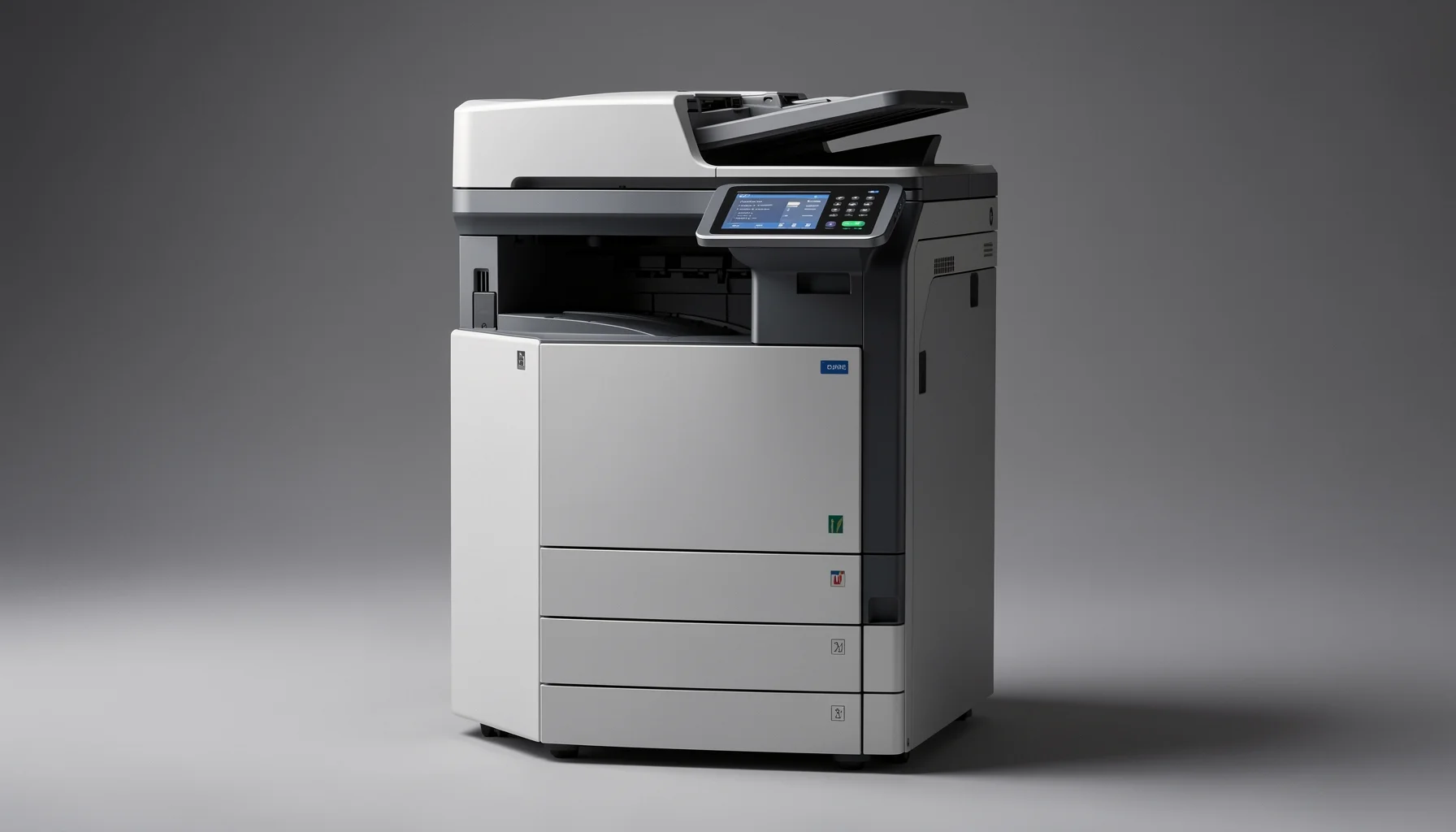
Máy photocopy Ricoh IM 6000 là thiết bị đa chức năng laser trắng đen khổ A3, đạt tốc độ 60 trang/phút, tích hợp in, sao chụp, quét màu và fax tùy chọn. Mẫu máy này phù hợp với văn phòng, trường học và đơn vị dịch vụ có sản lượng tài liệu cao, đồng thời hỗ trợ số hóa hồ sơ, kết nối mạng và kiểm soát quy trình in tập trung.
Bản chất và kiến trúc vận hành của Ricoh IM 6000
Máy photocopy Ricoh IM 6000 được định vị là một hệ thống xử lý tài liệu công suất cao thay vì chỉ là máy sao chụp độc lập. Thiết bị kết hợp cụm in laser, bộ quét màu, khay giấy đa định lượng, màn hình điều khiển cảm ứng và các tính năng kết nối mạng trong cùng một nền tảng.
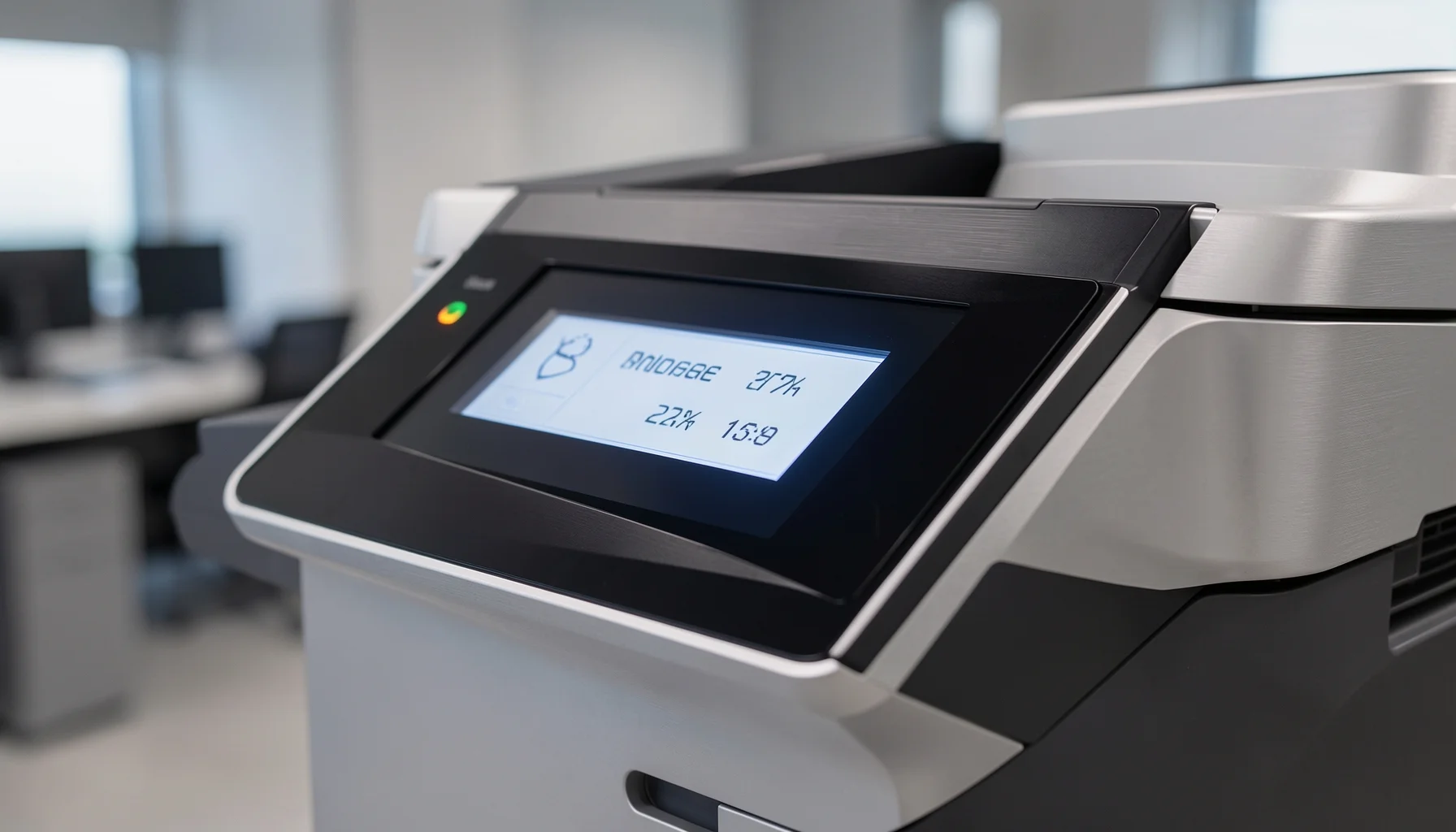
Thiết bị đa chức năng cho môi trường in cường độ cao
Ricoh IM 6000 hỗ trợ bốn nhóm tác vụ chính: in, sao chụp, quét màu và fax tùy chọn. Tốc độ 60 trang/phút giúp thiết bị xử lý liên tục các loại tài liệu như báo cáo, hợp đồng, bảng biểu, giáo trình và hồ sơ kế toán.
Khổ giấy tối đa A3 giúp máy đáp ứng nhiều nhu cầu mà thiết bị A4 thông thường không thể xử lý hiệu quả. Người dùng có thể in hoặc sao chụp tài liệu khổ lớn, sau đó sử dụng các chế độ thu nhỏ, phóng to hoặc kết hợp nhiều trang tùy theo thiết lập công việc.
Điểm quan trọng là hiệu suất thực tế không chỉ phụ thuộc vào tốc độ danh định. Sản lượng, loại giấy, mật độ mực, tần suất quét hai mặt và cách phân bổ tác vụ trong mạng nội bộ đều ảnh hưởng đến thời gian hoàn thành. Vì vậy, Chuyên Gia Banmayincu thường đánh giá nhu cầu theo sản lượng in hàng tháng và loại tài liệu trước khi đề xuất cấu hình.
Kiến trúc xử lý tài liệu từ bản gốc đến bản số hóa
Quy trình cơ bản của máy có thể mô tả theo chuỗi:
- Tiếp nhận bản gốc: Người dùng đặt tài liệu trên mặt kính hoặc bộ nạp bản gốc tự động.
- Phân tích hình ảnh: Cụm quét nhận diện nội dung, độ tương phản và bố cục của bản gốc.
- Xử lý lệnh: Bộ điều khiển tiếp nhận yêu cầu in, sao chụp hoặc quét từ màn hình, máy tính hay thiết bị di động.
- Tạo bản in: Cụm laser và cơ cấu sấy tạo ra bản sao trắng đen với độ phân giải lên đến 1.200 x 1.200 dpi.
- Xuất dữ liệu: Tài liệu có thể được in ra giấy hoặc chuyển đến email, thư mục mạng hay USB khi sử dụng chức năng quét.
Cách tiếp cận này cho thấy Ricoh IM 6000 vừa là thiết bị đầu ra, vừa là điểm trung chuyển dữ liệu trong quy trình văn phòng. Khi kết nối với mạng LAN hoặc Wi-Fi, máy có thể phục vụ nhiều người dùng thay vì chỉ kết nối với một máy tính riêng lẻ.
Giao diện Smart Operation Panel và khả năng kết nối
Ricoh IM 6000 sử dụng Smart Operation Panel kích thước 10,1 inch. Giao diện cảm ứng được thiết kế theo phong cách trực quan như máy tính bảng, giúp người dùng lựa chọn nhanh tác vụ sao chụp, quét hoặc in.
Màn hình lớn có ý nghĩa thực tế trong các công việc cần nhiều thiết lập, chẳng hạn chọn khổ giấy, điều chỉnh tỷ lệ, bật sao chụp hai mặt hoặc chỉ định địa chỉ email. Nhân viên không cần thao tác qua quá nhiều phím vật lý, nhưng vẫn cần được hướng dẫn để tránh nhầm giữa các tùy chọn đầu ra.
Thiết bị hỗ trợ Ricoh Smart Device Connector, kết nối mạng LAN, Wi-Fi và các phương thức in từ thiết bị di động. Với doanh nghiệp, kết nối mạng cần được triển khai có kiểm soát: phân quyền người dùng, xác định vị trí đặt máy và quy định rõ dữ liệu nào được phép quét ra USB hoặc gửi qua email.
Thông số kỹ thuật và ý nghĩa trong thực tế sử dụng
Các thông số dưới đây tập trung vào năng lực kỹ thuật cốt lõi của Ricoh IM 6000. Khi đánh giá thiết bị đã qua sử dụng, thông số nhà sản xuất chỉ là điểm tham chiếu; tình trạng cụm trống, gạt, lô sấy, mực và bộ nạp bản gốc mới quyết định chất lượng vận hành thực tế.
Bảng thông số kỹ thuật trọng yếu
| Hạng mục | Thông số của Ricoh IM 6000 | Ý nghĩa khi vận hành |
|---|---|---|
| Loại thiết bị | Máy photocopy đa chức năng laser trắng đen | Phù hợp in, sao chụp tài liệu văn phòng số lượng lớn |
| Tốc độ in và sao chụp | 60 trang/phút | Hỗ trợ xử lý nhanh các lô tài liệu liên tục |
| Khổ giấy tối đa | A3 | In và sao chụp báo cáo, bản vẽ, biểu mẫu khổ lớn |
| Chức năng chính | In, sao chụp, quét màu, fax tùy chọn | Có thể gom nhiều quy trình tài liệu vào một thiết bị |
| Độ phân giải in | Lên đến 1.200 x 1.200 dpi | Tạo chữ, đường nét và bảng biểu rõ ràng |
| Màn hình điều khiển | Smart Operation Panel 10,1 inch | Điều khiển cảm ứng trực quan, dễ quan sát thông số |
| Quét tài liệu | Quét màu, hỗ trợ quét hai mặt tự động | Rút ngắn thời gian số hóa hồ sơ nhiều trang |
| Bộ nạp bản gốc | ARDF/SPDF tùy cấu hình | Tự động nạp và xử lý tài liệu nhiều trang |
| Đầu ra quét | Email, thư mục mạng hoặc USB | Hỗ trợ lưu trữ và chia sẻ tài liệu số |
| Kết nối | LAN, Wi-Fi, Ricoh Smart Device Connector | Phục vụ máy tính, mạng nội bộ và thiết bị di động |
| Loại giấy | Từ giấy mỏng đến giấy dày | Linh hoạt với nhiều loại tài liệu văn phòng |
| Trạng thái cung cấp | Máy đã qua sử dụng hoặc máy mới tùy yêu cầu | Cần kiểm tra tình trạng thực tế trước khi bàn giao |
Tốc độ 60 trang/phút có phải lúc nào cũng đạt được?
Tốc độ 60 trang/phút là chỉ số quan trọng để hình dung năng lực xử lý của thiết bị, nhưng không nên hiểu là mọi công việc đều hoàn thành đúng tốc độ này. Khi tài liệu có nhiều vùng đậm, sử dụng giấy dày, in hai mặt hoặc phải chờ dữ liệu qua mạng, thời gian tổng thể có thể thay đổi.
Trong sao chụp số lượng lớn, bộ nạp bản gốc tự động giúp giảm thao tác thủ công. Nếu tài liệu được nạp theo tập, người vận hành có thể thiết lập số bản, chế độ một mặt hoặc hai mặt, thứ tự trang và khay giấy trước khi bắt đầu.
Đối với in mạng, tốc độ còn liên quan đến dung lượng tệp, máy chủ in và đường truyền nội bộ. Một tệp văn bản đơn giản thường được xử lý khác với tài liệu có nhiều hình ảnh hoặc bảng biểu. Vì vậy, doanh nghiệp nên kiểm tra bằng chính loại tài liệu thường sử dụng thay vì chỉ dựa vào thông số quảng bá.
Quét màu, quét hai mặt và vai trò trong số hóa hồ sơ
Chức năng quét màu giúp Ricoh IM 6000 phục vụ các tài liệu cần giữ lại dấu màu, biểu mẫu, con dấu hoặc hình ảnh minh họa. Bộ nạp bản gốc ARDF/SPDF hỗ trợ quét hai mặt tự động, phù hợp với hợp đồng, hồ sơ nhân sự, giáo trình và tài liệu nhiều trang.
Dữ liệu sau khi quét có thể chuyển trực tiếp đến email, thư mục mạng hoặc USB. Mỗi phương thức có ưu điểm riêng:
- Email: Phù hợp gửi nhanh tài liệu đến cá nhân hoặc nhóm làm việc.
- Thư mục mạng: Thích hợp lưu trữ tập trung, phân quyền và truy cập nội bộ.
- USB: Hữu ích khi cần chuyển dữ liệu ngoại tuyến, nhưng nên kiểm soát để hạn chế rủi ro thất thoát thông tin.
Ricoh IM 6000 được mô tả là hỗ trợ quét với tốc độ cao và độ phân giải cao. Tuy nhiên, tốc độ cụ thể trong thực tế còn phụ thuộc vào độ phân giải lựa chọn, loại bản gốc, định dạng tệp và chất lượng bộ nạp tài liệu.
Hướng dẫn triển khai và quy trình vận hành thực tế
Để khai thác đúng năng lực của Ricoh IM 6000, doanh nghiệp nên triển khai theo một quy trình có khảo sát, kiểm định, lắp đặt và hướng dẫn sử dụng. Cách làm này đặc biệt quan trọng với máy đã qua sử dụng, vì chất lượng bàn giao phải được xác nhận bằng kiểm tra thực tế.
Bước 1: Xác định nhu cầu trước khi chọn cấu hình
Trước khi đưa máy vào văn phòng, cần ghi nhận tối thiểu bốn nhóm thông tin:
- Sản lượng in và sao chụp trung bình theo tháng.
- Tỷ lệ tài liệu A3 so với A4.
- Nhu cầu quét một mặt, hai mặt và quét màu.
- Số lượng người dùng cần kết nối qua mạng.
Doanh nghiệp có thể lập bảng theo dõi trong một đến hai tuần để xác định thời điểm cao tải. Ví dụ, phòng kế toán thường tăng nhu cầu vào cuối kỳ, trong khi trường học có thể phát sinh sản lượng lớn trước kỳ thi hoặc khi phát hành giáo trình.
Nếu phần lớn tài liệu là báo cáo A4 trắng đen, tốc độ 60 trang/phút mang lại dư địa xử lý tốt. Nếu công việc chủ yếu là quét hồ sơ màu, cần chú trọng bộ nạp bản gốc, đường truyền mạng, vị trí lưu trữ và quy tắc đặt tên tệp thay vì chỉ quan tâm tốc độ in.
Bước 2: Kiểm định kỹ thuật trước khi bàn giao
Theo quy trình của Banmayincu, máy cần được kỹ thuật viên kiểm tra tình trạng linh kiện và chạy thử trước khi giao. Các hạng mục trọng tâm gồm:
- Cụm trống: Kiểm tra độ ổn định của hình ảnh và dấu hiệu xuống cấp.
- Gạt và hệ thống làm sạch: Quan sát vệt đen, nền xám hoặc mực thừa trên bản in.
- Lô sấy: Kiểm tra khả năng cố định mực, đặc biệt với giấy dày.
- Mực: Đánh giá độ đậm, độ đồng đều và khả năng đáp ứng bản in liên tục.
- Bộ nạp bản gốc: Chạy thử tài liệu nhiều trang và tài liệu hai mặt.
- Màn hình, mạng và cổng kết nối: Xác nhận thiết bị nhận lệnh ổn định.
Bản test nên gồm văn bản nhỏ, bảng biểu, vùng đậm, đường kẻ và tài liệu hai mặt. Một bản in đẹp ở trang đầu chưa đủ để kết luận máy hoạt động ổn định; cần chạy liên tục để phát hiện lỗi xuất hiện khi thiết bị nóng hoặc khi bộ nạp làm việc lâu.
Bước 3: Lắp đặt, kết nối mạng và đào tạo người dùng
Vị trí đặt máy cần đủ không gian cho thao tác nạp giấy, lấy bản in, mở cửa bảo trì và thay vật tư. Mặt sàn phải chắc chắn, khu vực vận hành nên tránh ẩm, bụi và nguồn nhiệt trực tiếp.
Quy trình kết nối có thể thực hiện như sau:
- Đặt máy và kiểm tra nguồn điện phù hợp.
- Kết nối mạng LAN hoặc Wi-Fi theo hạ tầng văn phòng.
- Cấu hình máy in trên các máy tính cần sử dụng.
- Kiểm tra lệnh in thử từ nhiều tài khoản.
- Thiết lập đường dẫn thư mục mạng hoặc địa chỉ email quét.
- Kiểm tra Ricoh Smart Device Connector nếu có nhu cầu in từ thiết bị di động.
- Hướng dẫn nhân viên về nạp giấy, chọn khổ, sao chụp hai mặt và xử lý kẹt giấy.
Sau lắp đặt, Banmayincu bàn giao và hướng dẫn sử dụng cho nhân viên văn phòng. Việc đào tạo ngắn nhưng đúng trọng tâm giúp giảm lỗi thao tác, tránh nạp sai giấy và hạn chế yêu cầu hỗ trợ không cần thiết.
Mẹo vận hành, lỗi thường gặp và tình huống ứng dụng
Hiệu suất của máy photocopy Ricoh IM 6000 phụ thuộc đáng kể vào cách người dùng chuẩn bị tài liệu, chọn vật tư và tổ chức luồng công việc. Nhiều sự cố tưởng như do phần cứng thực tế bắt nguồn từ giấy, thiết lập sai hoặc quy trình sử dụng không nhất quán.
Các lỗi thường gặp và cách xử lý theo nguyên nhân
Bản in bị mờ hoặc không đều có thể liên quan đến mực, trống, gạt hoặc tài liệu gốc. Trước khi yêu cầu thay linh kiện, người dùng nên kiểm tra chế độ đậm nhạt, loại giấy và thử in một trang nội bộ để phân biệt lỗi từ dữ liệu hay từ cụm tạo ảnh.
Bản in có vệt đen lặp lại thường cần kiểm tra cụm trống, gạt và bề mặt đường giấy. Không nên tự ý dùng vật sắc hoặc hóa chất không phù hợp để lau bên trong máy, vì thao tác này có thể làm xước linh kiện hoặc gây lỗi nghiêm trọng hơn.
Giấy bị kẹt khi in giấy dày có thể xuất phát từ định lượng giấy không phù hợp, hướng nạp sai hoặc thiết lập khay chưa đúng. Người vận hành nên chọn đúng loại giấy trên bảng điều khiển và thử từng lô nhỏ trước khi chạy số lượng lớn.
Quét hai mặt không ổn định cần kiểm tra bộ nạp bản gốc, mép giấy, ghim bấm còn sót và độ phẳng của tài liệu. Với hồ sơ cũ, nên sắp xếp lại giấy trước khi đưa vào ARDF/SPDF.
Mẹo tối ưu chất lượng và giảm gián đoạn
Một số thực hành đơn giản có thể cải thiện độ ổn định:
- Phân loại giấy theo khổ và định lượng, không trộn nhiều loại trong cùng một khay.
- Không nạp tài liệu có ghim, kẹp giấy hoặc mép rách vào bộ nạp tự động.
- Dùng bản xem trước hoặc bản test khi tài liệu có nhiều vùng đậm.
- Đặt tên thư mục quét theo phòng ban, năm và loại hồ sơ.
- Hạn chế lưu dữ liệu nhạy cảm vào USB nếu không có quy định kiểm soát.
- Ghi nhận lỗi theo thời điểm, loại giấy và tác vụ để kỹ thuật viên chẩn đoán nhanh hơn.
- Kiểm tra định kỳ chất lượng bản in thay vì chỉ xử lý khi máy đã tạo lỗi rõ rệt.
Với văn phòng có nhiều người dùng, nên phân công một nhân sự phụ trách thao tác cơ bản và tiếp nhận yêu cầu hỗ trợ. Cách này tạo đầu mối thống nhất, tránh tình trạng nhiều người cùng thay đổi thiết lập hoặc tự tháo lắp máy.
Ba tình huống triển khai tiêu biểu
Doanh nghiệp vừa và lớn: Ricoh IM 6000 có thể phục vụ in báo cáo, hợp đồng và tài liệu kế toán qua mạng nội bộ. Bộ phận hành chính nên quản lý khay giấy, hướng dẫn quy tắc in hai mặt và sử dụng thư mục mạng cho hồ sơ cần lưu trữ.
Trường học và cơ sở đào tạo: Máy phù hợp in giáo trình, đề cương và tài liệu phát hành số lượng lớn. Tài liệu nên được kiểm tra bản mẫu trước khi in hàng loạt, đặc biệt khi có cả trang A4 và A3.
Đơn vị dịch vụ photocopy: Tốc độ 60 trang/phút, hỗ trợ giấy đa dạng và khả năng sao chụp A3 giúp xử lý nhiều loại đơn hàng. Tuy nhiên, cần theo dõi tình trạng trống, lô sấy, gạt và mực thường xuyên vì cường độ sử dụng cao hơn văn phòng thông thường.
Đánh giá cho doanh nghiệp và định hướng năm 2026
Ricoh IM 6000 phù hợp với chiến lược kết hợp giữa in ấn hiệu suất cao và số hóa tài liệu. Theo góc nhìn của Chuyên Gia Banmayincu, quyết định lựa chọn thiết bị trong năm 2026 nên dựa trên tổng quy trình sử dụng, không chỉ dựa vào thương hiệu hoặc tốc độ.
Mua máy, sử dụng máy đã kiểm định hay thuê theo sản lượng?
Banmayincu cung cấp Ricoh IM 6000 dưới dạng máy đã qua sử dụng hoặc máy mới tùy nhu cầu. Với máy đã qua sử dụng, yếu tố cốt lõi là nguồn gốc, lịch sử vận hành nếu có, tình trạng linh kiện, bản test và chính sách hỗ trợ sau bàn giao.
Hình thức mua đứt phù hợp với đơn vị muốn chủ động tài sản và có đội ngũ quản lý thiết bị. Hình thức thuê máy photocopy trọn gói theo sản lượng có thể phù hợp với doanh nghiệp muốn dự toán chi phí vận hành theo nhu cầu thực tế và cần hỗ trợ kỹ thuật đi kèm.
Không nên chọn phương án chỉ dựa trên chi phí ban đầu. Cần xem xét thêm thời gian gián đoạn khi máy lỗi, khả năng cung ứng linh kiện, chất lượng kỹ thuật tận nơi, điều kiện bảo hành và mức độ phù hợp với sản lượng thực tế.
Tiêu chí đánh giá tổng chi phí vận hành
Một đánh giá chuyên nghiệp nên bao gồm:
- Khả năng đáp ứng sản lượng cao trong giờ cao điểm.
- Chi phí và khả năng tìm kiếm mực, trống, gạt, lô sấy.
- Tần suất bảo trì và thời gian xử lý sự cố.
- Mức độ tương thích với hạ tầng mạng hiện có.
- Khả năng quét vào email, thư mục mạng hoặc USB.
- Mức độ dễ sử dụng của Smart Operation Panel.
- Điều kiện bảo hành và phạm vi hỗ trợ kỹ thuật tại TP.HCM.
- Khả năng mở rộng quy trình số hóa trong tương lai.
Ground Truth từ Banmayincu cho biết thiết bị có nguồn gốc rõ ràng, linh kiện thay thế dễ tìm kiếm và được hỗ trợ kỹ thuật nhanh chóng tại TP.HCM. Tuy nhiên, khách hàng vẫn nên xác nhận cụ thể tình trạng máy, cấu hình đi kèm và chính sách áp dụng tại thời điểm tiếp nhận.
Triển vọng sử dụng trong năm 2026
Trong năm 2026, doanh nghiệp có xu hướng giảm các thao tác giấy thủ công nhưng chưa thể loại bỏ hoàn toàn in ấn. Hợp đồng, chứng từ, giáo trình, tài liệu nội bộ và hồ sơ pháp lý vẫn thường cần bản giấy, trong khi bản quét được sử dụng để lưu trữ, chia sẻ và tra cứu.
Vì vậy, thiết bị như Ricoh IM 6000 có giá trị khi được đặt trong một quy trình lai: in nhanh khi cần bản giấy, quét màu khi cần số hóa và kết nối mạng khi cần phân phối tài liệu. Doanh nghiệp nên xây dựng quy tắc đặt tên tệp, phân quyền thư mục và quy trình xử lý dữ liệu nhạy cảm song song với việc triển khai máy.
Để xác định Ricoh IM 6000 có phù hợp hay không, khách hàng có thể tham khảo thêm giải pháp máy photocopy cho doanh nghiệp và trao đổi với đội ngũ kỹ thuật của Banmayincu dựa trên sản lượng, khổ giấy, nhu cầu quét và mô hình sở hữu.
Câu hỏi thường gặp
Máy photocopy Ricoh IM 6000 phù hợp với những ai?
Ricoh IM 6000 phù hợp với doanh nghiệp vừa và lớn, trường học, cơ sở đào tạo và đơn vị dịch vụ photocopy có nhu cầu xử lý tài liệu liên tục. Tốc độ 60 trang/phút, hỗ trợ khổ A3, quét màu và quét hai mặt giúp máy đáp ứng cả công việc in hàng loạt lẫn số hóa hồ sơ. Với văn phòng nhỏ, cần đánh giá sản lượng thực tế để tránh chọn thiết bị vượt quá nhu cầu.
Ricoh IM 6000 có hỗ trợ quét tài liệu hai mặt không?
Có. Ricoh IM 6000 hỗ trợ quét hai mặt tự động thông qua bộ nạp bản gốc ARDF/SPDF tùy cấu hình. Tài liệu sau khi quét có thể lưu trực tiếp vào email, thư mục mạng hoặc USB. Hiệu quả thực tế phụ thuộc vào tình trạng bộ nạp, chất lượng giấy, độ phân giải và định dạng tệp. Người dùng nên loại bỏ ghim, kẹp và giấy rách trước khi quét.
Cần kiểm tra gì khi mua Ricoh IM 6000 đã qua sử dụng?
Cần kiểm tra nguồn gốc, tình trạng trống, gạt, lô sấy, mực, bộ nạp bản gốc, màn hình cảm ứng và các cổng kết nối. Bên cạnh đó, nên chạy thử văn bản, bảng biểu, vùng đậm, giấy dày và tài liệu hai mặt để đánh giá độ ổn định. Khách hàng cũng cần xác nhận rõ nội dung bảo hành, hỗ trợ kỹ thuật, lắp đặt và thay thế vật tư.
Nên kết nối Ricoh IM 6000 với mạng văn phòng như thế nào?
Doanh nghiệp nên kết nối thiết bị vào mạng LAN hoặc Wi-Fi theo chính sách hạ tầng hiện có, sau đó kiểm tra lệnh in từ các nhóm người dùng. Với chức năng quét, cần xác định rõ thư mục mạng, địa chỉ email và quyền truy cập. Nếu dùng USB hoặc thiết bị di động, nên ban hành quy định bảo mật dữ liệu. Kỹ thuật viên nên kiểm tra cả in mạng và quét mạng trước khi bàn giao.