

Blog
Toshiba e-Studio 3028A: Đánh giá tính năng và cách sử dụng

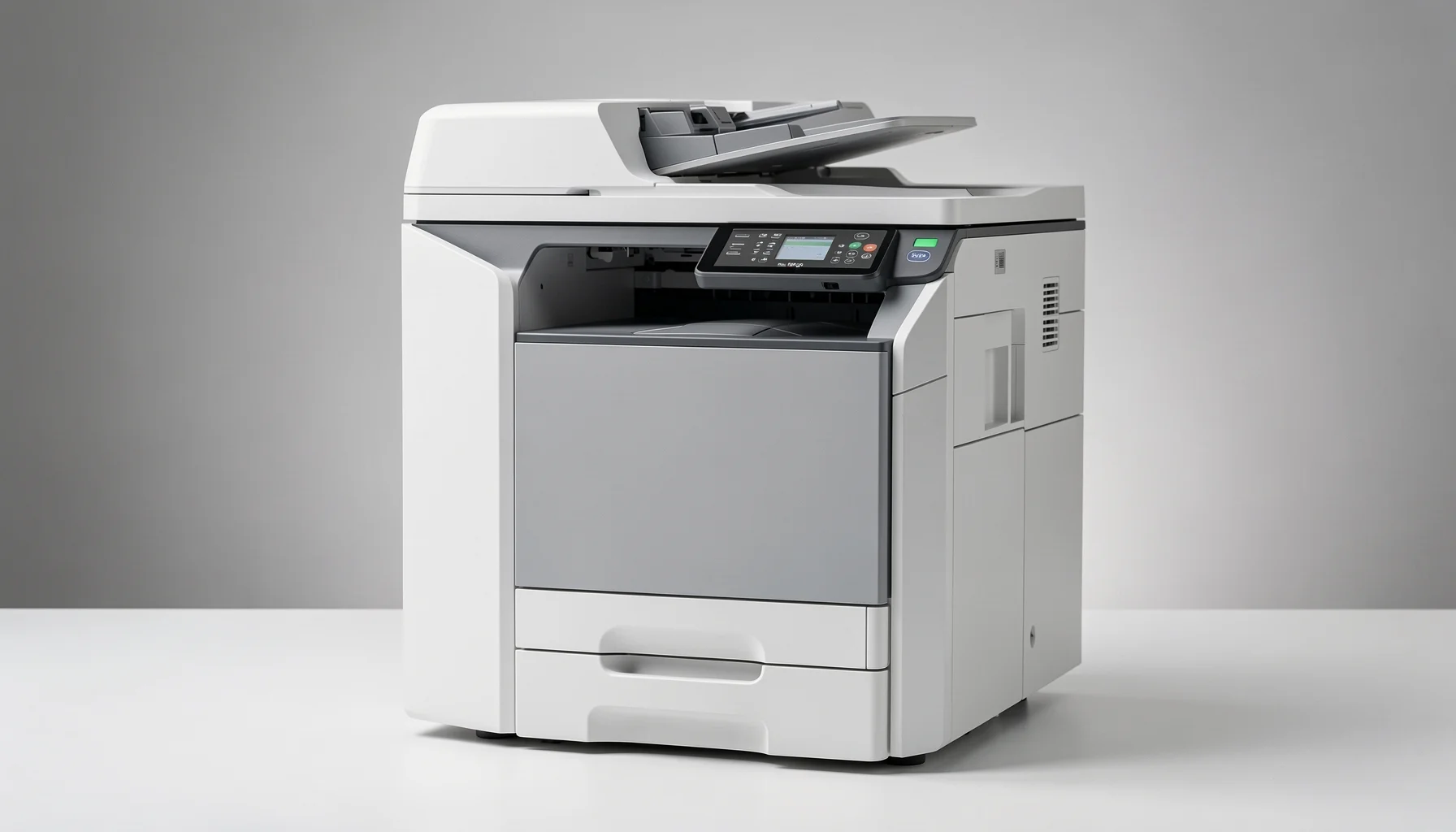
Toshiba e-Studio 3028A là máy photocopy kỹ thuật số đa chức năng dành cho văn phòng, kết hợp in laser trắng đen, sao chụp và quét màu trên khổ giấy tối đa A3. Tốc độ 30 trang/phút, đảo mặt tự động và kết nối mạng giúp máy xử lý tài liệu thường ngày, đồng thời hỗ trợ số hóa hồ sơ cho doanh nghiệp, trường học và cơ sở dịch vụ.
Toshiba e-Studio 3028A hoạt động như thế nào?
Toshiba e-Studio 3028A là thiết bị MFP văn phòng, tức một máy đảm nhiệm nhiều công việc: in laser trắng đen, sao chụp và quét màu. Thay vì bố trí riêng máy in, máy photocopy và máy quét, văn phòng có thể tập trung các tác vụ tài liệu trên cùng thiết bị, với khả năng xử lý khổ giấy đến A3 và tốc độ công bố 30 trang/phút.
Cơ chế xử lý tài liệu và các chức năng chính
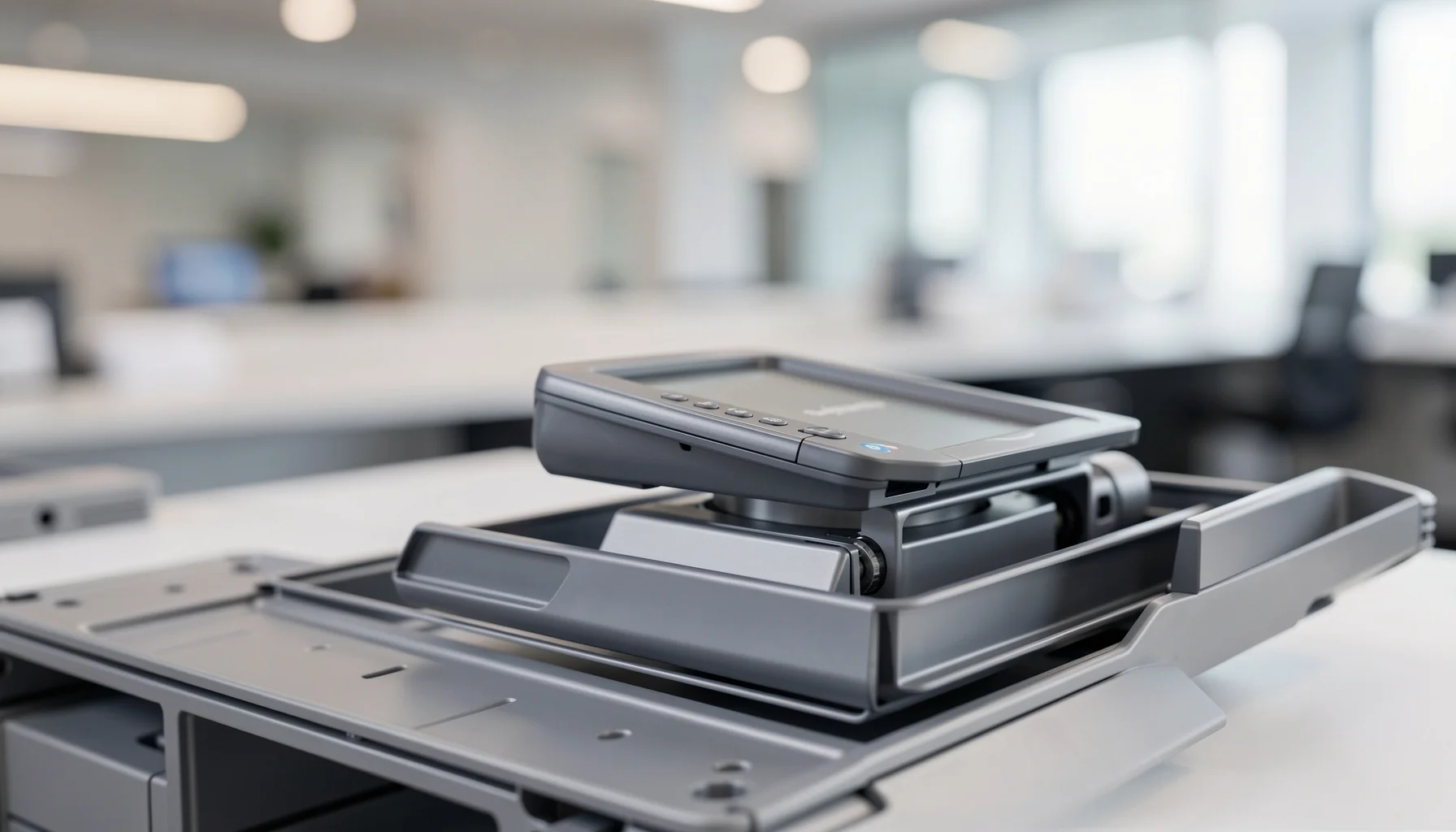
Ở chế độ in, người dùng gửi tài liệu từ máy tính qua kết nối mạng. Khi sao chụp, bản gốc được đặt trên mặt kính hoặc đưa qua khay nạp và đảo bản gốc tự động RADF/DSDF; máy quét nội dung, rồi tạo bản sao theo thiết lập đã chọn. Chức năng đảo mặt tự động giúp xử lý tài liệu hai mặt mà không cần lật từng tờ bằng tay.
Chức năng Scan màu phục vụ việc chuyển hồ sơ giấy thành tài liệu điện tử. Đây là bước hữu ích khi văn phòng cần lưu hợp đồng, báo cáo hoặc tài liệu đào tạo để tra cứu thuận tiện hơn. Thông tin nền hiện có xác nhận máy hỗ trợ quét màu, nhưng không nêu định dạng tệp, tốc độ quét hay tùy chọn lưu cụ thể; vì vậy, nên kiểm tra cấu hình thực tế trước khi chuẩn hóa quy trình số hóa.
Thiết bị phù hợp với môi trường nào?
Với tốc độ 30 trang/phút và khả năng xử lý A3, máy hướng đến nhu cầu văn phòng tầm trung, nơi nhiều nhân viên cần dùng chung thiết bị. Doanh nghiệp vừa và nhỏ có thể dùng máy cho hợp đồng, báo cáo và tài liệu nội bộ; trường học, cơ sở đào tạo có thể sao chụp tài liệu giảng dạy; tiệm photocopy quy mô nhỏ có thể khai thác các tác vụ in, copy và scan trong phạm vi phù hợp.
Tốc độ danh định không đồng nghĩa mọi lệnh đều hoàn thành trong cùng thời gian. Tài liệu nhiều trang, thiết lập hai mặt, thao tác nạp bản gốc và tình trạng thiết bị đều ảnh hưởng đến trải nghiệm thực tế. Vì vậy, lựa chọn máy nên bắt đầu từ sản lượng, khổ giấy và cách nhiều người dùng chia sẻ thiết bị, thay vì chỉ nhìn vào con số trang/phút.
Thông số kỹ thuật và cách diễn giải
Toshiba e-Studio 3028A có cấu hình cốt lõi gồm in laser trắng đen, copy, Scan màu, tốc độ 30 trang/phút, hỗ trợ khổ A3, đảo mặt bản sao, khay nạp và đảo bản gốc tự động, cùng kết nối mạng. Bảng dưới đây tóm tắt các thông tin đã được xác nhận và ý nghĩa thực tế của chúng.
Bảng thông số cốt lõi
| Hạng mục | Thông tin được xác nhận | Ý nghĩa khi sử dụng |
|---|---|---|
| Phân loại | Máy photocopy kỹ thuật số đa chức năng (MFP) | Kết hợp nhiều tác vụ tài liệu trên một thiết bị |
| Chức năng | In laser trắng đen, copy, Scan màu | Phù hợp xử lý tài liệu giấy và bản điện tử |
| Tốc độ in/copy | 30 trang/phút | Đáp ứng nhu cầu văn phòng tầm trung; tốc độ thực tế tùy tác vụ |
| Khổ giấy tối đa | A3 | Hữu ích với tài liệu lớn hơn A4, như một số bản vẽ hoặc biểu mẫu |
| Đảo mặt | Tự động đảo mặt bản sao | Hỗ trợ sao chụp hai mặt, giảm thao tác lật giấy thủ công |
| Nạp bản gốc | Khay nạp và đảo bản gốc tự động RADF/DSDF | Phù hợp xử lý tập tài liệu nhiều trang; cần kiểm tra cấu hình máy cụ thể |
| Kết nối | Kết nối mạng | Cho phép nhiều máy tính trong văn phòng gửi lệnh in |
| Bảo mật | Có hệ thống quản lý tài liệu của Toshiba | Hỗ trợ bảo vệ tài liệu theo hệ thống quản lý của thiết bị |
| Thiết kế sử dụng | Hướng đến cường độ làm việc cao | Phù hợp môi trường văn phòng chuyên nghiệp; cần bảo trì đúng tình trạng máy |
Chọn cấu hình theo công việc, không chỉ theo thông số
Khổ A3 có giá trị khi tài liệu thực tế cần vùng in lớn hơn A4; nếu công việc chủ yếu là văn bản A4, lợi ích của A3 có thể ít thường xuyên hơn. Tương tự, RADF/DSDF hữu ích khi thường xuyên xử lý tập bản gốc nhiều trang, nhưng người mua nên xác nhận máy đang xem có đúng bộ nạp bản gốc và chức năng đảo mặt như nhu cầu hay không.
Thông tin nguồn không cung cấp độ phân giải, dung lượng khay giấy, tốc độ quét, kích thước máy hay mức tiêu thụ điện. Không nên suy diễn các thông số đó từ tên model. Khi so sánh thiết bị, hãy yêu cầu bên cung cấp xác nhận cấu hình cụ thể, tình trạng máy và các chức năng đang hoạt động, nhất là với máy đã qua sử dụng hoặc máy có thể khác nhau theo lô hàng.
Quy trình lắp đặt và sử dụng trong văn phòng
Quy trình triển khai Toshiba e-Studio 3028A hiệu quả gồm xác định nhu cầu, kiểm tra tình trạng thiết bị, lắp đặt, kết nối mạng, cài driver và hướng dẫn người dùng. Banmayincu mô tả quy trình hỗ trợ từ tư vấn đến hỗ trợ kỹ thuật; các bước dưới đây giúp doanh nghiệp chuẩn bị thông tin cần thiết trước khi vận hành.
Các bước triển khai thực tế
- Xác định nhu cầu: Ghi lại sản lượng in, copy theo tháng, tỷ lệ tài liệu A3/A4, nhu cầu hai mặt và số máy tính cần kết nối. Nếu có nhu cầu scan thường xuyên, làm rõ cách lưu trữ tài liệu mong muốn.
- Chọn hình thức sử dụng: Cân nhắc mua máy để sở hữu thiết bị hoặc thuê theo phương án phù hợp với mức sử dụng. Hình thức thuê có thể giúp tránh khoản đầu tư ban đầu lớn; điều khoản cụ thể cần được xác nhận trực tiếp.
- Kiểm tra máy: Với thiết bị đã qua sử dụng, cần kiểm tra kỹ thuật, vệ sinh linh kiện và đánh giá chất lượng bản in trước bàn giao. Hãy yêu cầu xác nhận các chức năng quan trọng như đảo mặt và nạp bản gốc tự động.
- Lắp đặt và cấu hình: Kỹ thuật viên đặt máy tại vị trí thuận tiện, kết nối mạng nội bộ và cài driver trên các máy tính liên quan. Nên thống nhất trước vị trí đặt máy và đầu mối phối hợp trong mạng nội bộ.
- Chạy thử và hướng dẫn: In, copy, scan thử; kiểm tra bản một mặt và hai mặt; hướng dẫn người dùng thao tác trên màn hình cảm ứng, thay mực và nhận biết lỗi cơ bản.
- Thống nhất hỗ trợ: Lưu thông tin liên hệ kỹ thuật, phạm vi bảo hành và cách yêu cầu hỗ trợ khi máy cần kiểm tra hoặc thay linh kiện.
Tổ chức công việc sau khi cài đặt
Trong văn phòng, nên quy định một quy trình chung để tránh mỗi người cài đặt hoặc xử lý tài liệu theo cách khác nhau. Chẳng hạn, người dùng gửi lệnh in qua mạng; nhân viên phụ trách tài liệu kiểm tra bản sao hai mặt trước khi nhân bản số lượng lớn; hồ sơ cần lưu điện tử được scan theo quy ước tên và thư mục nội bộ. Các quy ước này là cách tổ chức của doanh nghiệp, không phải tính năng được mặc định tích hợp trong máy.
Với tài liệu nhạy cảm, chỉ giao quyền thao tác và phân phối bản in cho người có trách nhiệm. Thông tin nền cho biết máy có hệ thống quản lý bảo mật tài liệu của Toshiba, nhưng không mô tả chi tiết phương thức xác thực hoặc thiết lập quyền. Do đó, bộ phận phụ trách nên xác nhận khả năng bảo mật trên cấu hình cụ thể, đồng thời áp dụng quy định nội bộ về lưu trữ và thu hồi bản in.
Lưu ý vận hành và góc nhìn năm 2026 từ Danh Nhân
Trong năm 2026, giá trị của Toshiba e-Studio 3028A nên được đánh giá qua mức phù hợp với quy trình tài liệu, tình trạng thiết bị và khả năng hỗ trợ kỹ thuật, thay vì chỉ dựa vào tốc độ danh định. Theo kinh nghiệm thiết bị văn phòng của Danh Nhân, khâu xác nhận cấu hình, chạy thử và thống nhất hỗ trợ sau bàn giao có vai trò quan trọng với tính liên tục công việc.
Mẹo kiểm tra và xử lý những vướng mắc thường gặp
- Máy tính không gửi được lệnh in: Kiểm tra kết nối mạng, máy tính có nhận đúng thiết bị và driver đã được cài hay chưa. Nếu nhiều người cùng gặp lỗi, cần phối hợp với người quản trị mạng thay vì cài lại tùy tiện trên từng máy.
- Bản sao hai mặt không như mong muốn: Xác nhận thiết lập đảo mặt trên lệnh copy và hướng đặt bản gốc. Chạy thử một tập nhỏ trước khi sao chụp tài liệu số lượng lớn.
- Khay nạp bản gốc không xử lý được tài liệu: Kiểm tra cấu hình RADF/DSDF thực tế, cách đặt giấy và tình trạng bản gốc. Tài liệu bị gấp, ghim hoặc sắp xếp không đúng có thể ảnh hưởng đến thao tác; không cố nạp giấy không phù hợp.
- Scan chưa vào quy trình lưu trữ: Xác nhận cách cấu hình quét và nơi tiếp nhận tệp với kỹ thuật viên. Dữ liệu nền không nêu định dạng, điểm đến hay cơ chế scan cụ thể, nên không nên mặc định máy sẽ tự lưu vào một thư mục nhất định.
- Chất lượng bản in thay đổi: Ghi nhận biểu hiện và liên hệ bộ phận kỹ thuật để kiểm tra. Với máy cũ, nên đánh giá bản in trước khi nhận bàn giao và xác định rõ cách xử lý khi phát sinh lỗi.
Tiêu chí đánh giá dài hạn
Đối với doanh nghiệp, một thiết bị phù hợp không chỉ là máy có đủ chức năng mà còn phải phù hợp sản lượng và có phương án hỗ trợ khi gián đoạn. Trước khi quyết định mua hoặc thuê, hãy xem xét khối lượng công việc, nhu cầu A3, mức dùng scan màu, khả năng kết nối mạng và việc ai sẽ quản lý vận hành. Không có một tỷ lệ tiết kiệm hay mức hiệu suất chung áp dụng cho mọi đơn vị nếu chưa biết sản lượng và tình trạng máy.
Banmayincu cho biết máy cũ được kiểm tra kỹ thuật, vệ sinh linh kiện và kiểm tra chất lượng bản in trước bàn giao; đơn vị cũng hỗ trợ lắp đặt, cấu hình và kỹ thuật tại khu vực TP.HCM. Danh Nhân khuyến nghị người dùng xác nhận rõ tình trạng thiết bị, phạm vi bảo hành, cấu hình thực tế và cách nhận hỗ trợ. Giá bán hoặc thuê phụ thuộc tình trạng máy và gói dịch vụ; cần liên hệ đơn vị để có thông tin chính xác tại thời điểm lựa chọn.
Câu hỏi thường gặp
Toshiba e-Studio 3028A có in màu không?
Theo thông tin sản phẩm được cung cấp, Toshiba e-Studio 3028A in laser trắng đen, đồng thời có chức năng copy và Scan màu. Vì vậy, không nên hiểu tính năng Scan màu là máy có thể in màu. Nếu nhu cầu công việc bắt buộc phải xuất bản in màu, hãy xác nhận lại với nhà cung cấp và lựa chọn thiết bị có chức năng in phù hợp.
Máy có phù hợp với doanh nghiệp vừa và nhỏ không?
Máy có thể phù hợp với doanh nghiệp vừa và nhỏ cần in, sao chụp và scan tài liệu văn phòng, đặc biệt khi có nhu cầu khổ giấy đến A3, sử dụng chung qua mạng hoặc xử lý bản gốc nhiều trang. Mức độ phù hợp còn tùy sản lượng thực tế và cấu hình máy. Nên trao đổi nhu cầu hàng tháng trước khi quyết định mua hoặc thuê.
Cần kiểm tra gì khi nhận máy đã qua sử dụng?
Hãy xác nhận tình trạng thiết bị và cấu hình thực tế, sau đó chạy thử chức năng in, copy, Scan màu, đảo mặt, khay nạp bản gốc và kết nối mạng nếu có nhu cầu sử dụng. Kiểm tra chất lượng bản in, yêu cầu hướng dẫn thao tác cơ bản và làm rõ phạm vi bảo hành, hỗ trợ kỹ thuật. Những bước này giúp phát hiện sớm điểm không phù hợp với quy trình văn phòng.