

Blog
Ricoh MP 6055: hướng dẫn chuyên sâu về tính năng và vận hành

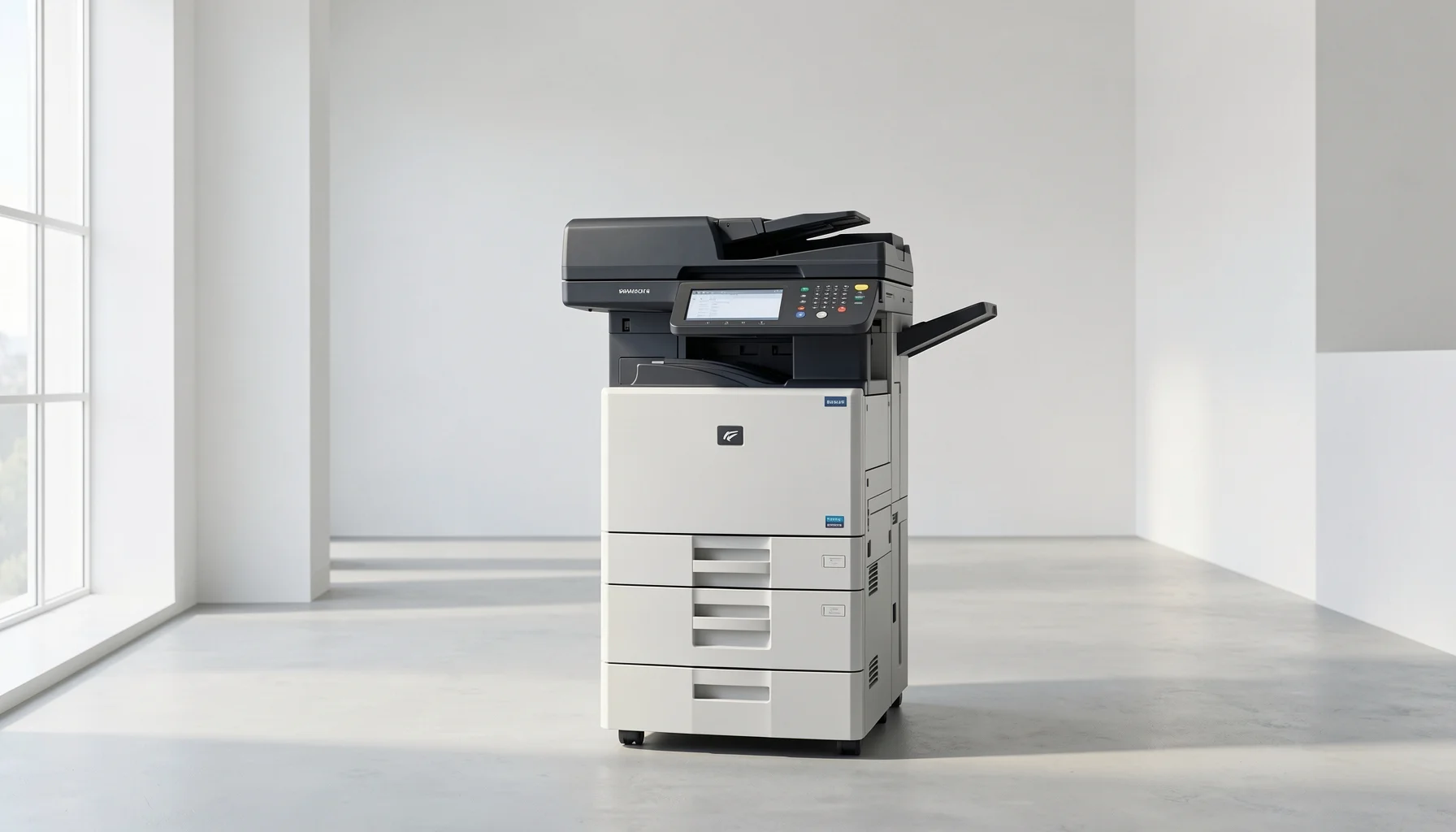
Ricoh MP 6055 là máy photocopy kỹ thuật số đa chức năng khổ A3, phù hợp với văn phòng và cơ sở dịch vụ có nhu cầu xử lý tài liệu số lượng lớn. Máy hỗ trợ in laser trắng đen, photocopy, scan màu và fax tùy chọn, với tốc độ công bố 60 bản/phút. Khi chọn thiết bị đã qua sử dụng, cần đánh giá tình trạng thực tế, cấu hình và quy trình hỗ trợ kỹ thuật thay vì chỉ nhìn vào thông số.
Ricoh MP 6055 là máy gì và vận hành ra sao?
Ricoh MP 6055 là máy photocopy kỹ thuật số đa chức năng hướng đến môi trường làm việc cường độ cao. Máy kết hợp in, sao chụp và scan trong một thiết bị, giúp xử lý tài liệu A3, A4, A5 và giảm thao tác chuyển đổi giữa nhiều máy riêng biệt.
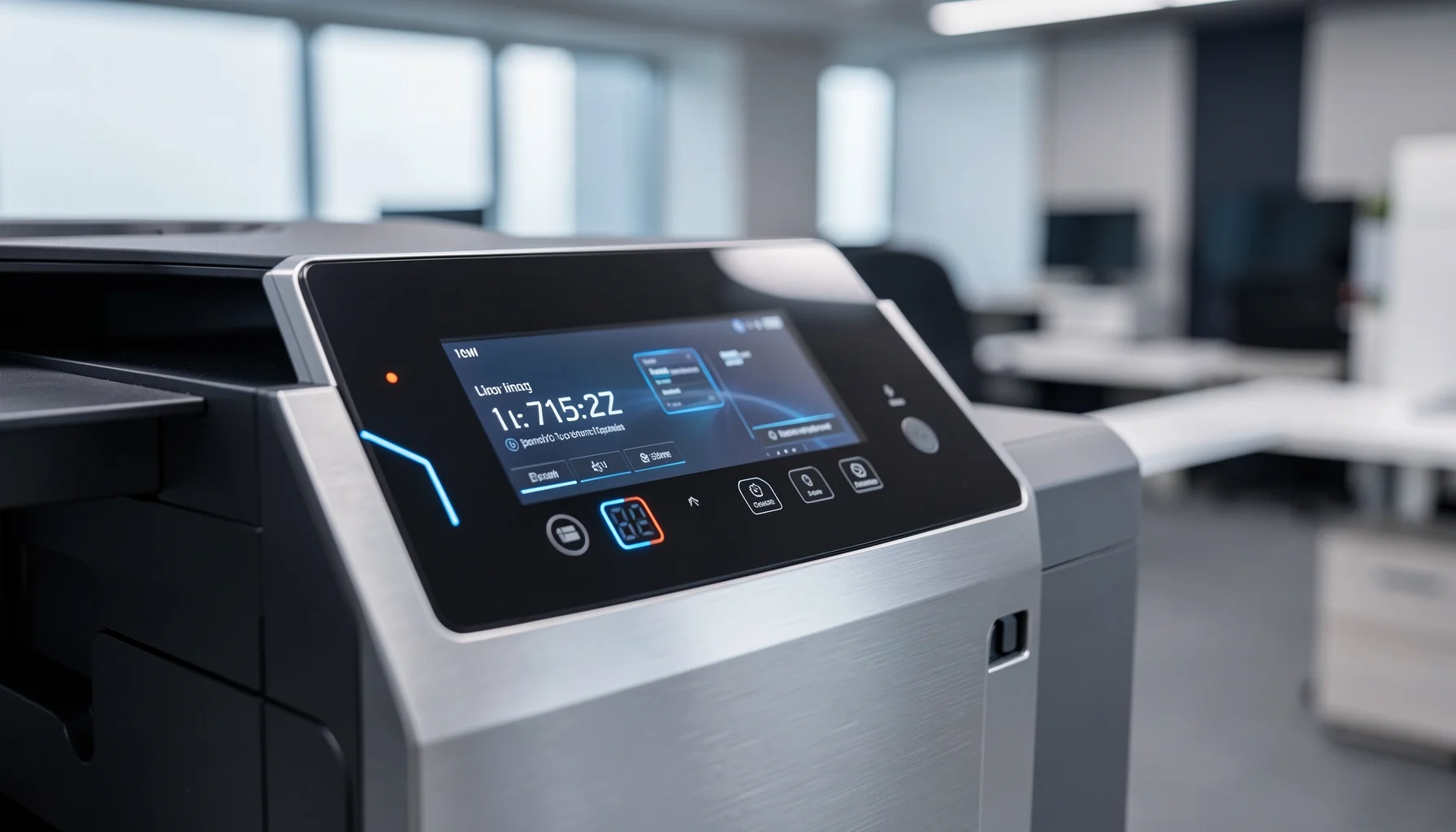
Cơ chế xử lý tài liệu trong môi trường văn phòng
Với tốc độ 60 bản/phút và độ phân giải 1200 × 1200 dpi theo thông tin sản phẩm, MP 6055 phù hợp với công việc thường xuyên như in báo cáo, hợp đồng, tài liệu nội bộ hoặc sao chụp hồ sơ. Tốc độ này là thông số năng lực thiết bị; sản lượng thực tế còn phụ thuộc loại tài liệu, cách nạp giấy, cài đặt và tình trạng máy.
Chức năng scan màu hữu ích khi cần số hóa tài liệu giấy để lưu trữ hoặc chia sẻ nội bộ. Fax là tùy chọn, vì vậy cần xác nhận cấu hình cụ thể trước khi đưa chức năng này vào quy trình. Khả năng kết nối mạng LAN hoặc Wi-Fi cũng tùy cấu hình; không nên mặc định mọi máy đều có cùng phương thức kết nối.
ADF hỗ trợ nạp và đảo mặt bản gốc tự động, còn Duplex hỗ trợ in hai mặt. Hai tính năng này giúp giảm thao tác thủ công khi xử lý tài liệu nhiều trang, nhưng người vận hành vẫn cần kiểm tra hướng giấy và cài đặt bản gốc để tránh đảo sai thứ tự hoặc chiều trang.
Máy đã qua sử dụng cần được đánh giá như thế nào?
MP 6055 được cung cấp trên thị trường máy đã qua sử dụng, có thể được kiểm tra và tân trang trước khi bàn giao. Vì vậy, đánh giá một máy cụ thể không chỉ dựa trên tên model: cần xem chất lượng bản in, hoạt động cơ học, tình trạng linh kiện, chức năng scan, đảo mặt và khả năng kết nối đúng theo cấu hình.
Danh Nhân, đơn vị có hơn 15 năm kinh nghiệm trong thiết bị văn phòng, khuyến nghị xác định trước khối lượng bản in dự kiến, loại giấy, số người dùng và không gian lắp đặt. Đó là cơ sở để kiểm tra máy theo đúng mục đích, thay vì chỉ chọn theo tốc độ danh nghĩa.
Thông số kỹ thuật và ý nghĩa khi sử dụng
Các thông số dưới đây tóm tắt cấu hình và chức năng được cung cấp cho Ricoh MP 6055. Một số mục phụ thuộc cấu hình của từng máy, đặc biệt là fax và kết nối không dây, nên cần được xác nhận trong quá trình tư vấn hoặc kiểm tra trước khi bàn giao.
| Hạng mục | Thông tin | Ý nghĩa thực tế |
|---|---|---|
| Loại thiết bị | Máy photocopy kỹ thuật số đa chức năng | Tích hợp các tác vụ văn phòng trên một thiết bị |
| Chức năng chính | In laser trắng đen, photocopy, scan màu | Phù hợp với hồ sơ giấy và tài liệu văn phòng |
| Fax | Tùy chọn | Cần xác nhận máy cụ thể có trang bị hay không |
| Tốc độ | 60 bản/phút | Hướng đến công việc có sản lượng tài liệu lớn |
| Độ phân giải | 1200 × 1200 dpi | Hỗ trợ văn bản rõ và bản in sắc nét |
| Khổ giấy hỗ trợ | Tối đa A3; có A4, A5 | Linh hoạt với tài liệu văn phòng và khổ lớn |
| Nạp bản gốc | ADF, tự động đảo mặt bản gốc | Hạn chế thao tác lật từng trang |
| In hai mặt | Duplex | Hỗ trợ in hai mặt tự động |
| Kết nối | LAN/Wi-Fi tùy cấu hình | Có thể chia sẻ thiết bị trong mạng phù hợp |
| Giao diện | Màn hình cảm ứng màu | Chọn chức năng trực tiếp trên máy |
| Kiểm soát truy cập | Quản lý người dùng bằng mã PIN | Hỗ trợ giới hạn hoặc quản lý quyền sử dụng |
Đọc thông số theo nhu cầu, không chỉ theo con số
Tốc độ 60 bản/phút phù hợp để cân nhắc cho doanh nghiệp vừa và lớn, tiệm photocopy, trường học hoặc cơ sở đào tạo có công việc lặp lại với nhiều trang. Tuy nhiên, không nên đồng nhất tốc độ danh nghĩa với sản lượng ổn định trong mọi điều kiện. Tài liệu phức tạp, thao tác scan, thời gian nạp giấy và tình trạng linh kiện đều ảnh hưởng đến nhịp làm việc thực tế.
Độ phân giải 1200 × 1200 dpi là thông tin liên quan đến độ chi tiết bản in, đặc biệt với văn bản cần dễ đọc. Khổ A3 hữu ích cho biểu mẫu, sơ đồ hoặc tài liệu khổ lớn; A4 và A5 đáp ứng các nhu cầu phổ biến hơn. Khi kiểm tra, hãy in thử chính loại tài liệu mà đơn vị sẽ dùng, thay vì chỉ đánh giá một trang mẫu đơn giản.
Giao diện và tính năng quản lý
Màn hình cảm ứng màu cung cấp cách truy cập trực tiếp các chức năng. Người phụ trách nên làm quen với quy trình chọn tác vụ, khổ giấy, chế độ một mặt hoặc hai mặt và cài đặt scan. Tên mục hoặc bố cục có thể khác theo cấu hình và thiết lập máy, do đó việc hướng dẫn sau lắp đặt có giá trị thực tế.
Mã PIN hỗ trợ quản lý người dùng và hạn chế sử dụng không kiểm soát. Đây là một biện pháp vận hành, không nên xem như cam kết về mọi yêu cầu bảo mật hệ thống. Doanh nghiệp nên thống nhất cách cấp mã, quản lý quyền và hướng dẫn nhân viên không chia sẻ thông tin truy cập tùy tiện.
Quy trình sử dụng và các tình huống thực tế
Để khai thác MP 6055 hiệu quả, hãy xác định tác vụ, chuẩn bị bản gốc và giấy, kiểm tra cài đặt trên màn hình rồi thực hiện bản thử trước khi chạy số lượng lớn. Quy trình rõ ràng giúp giảm lỗi thao tác và phát hiện sớm vấn đề về khổ giấy, mặt in hoặc kết nối.
Các bước bắt đầu với một tác vụ in hoặc photocopy
- Xác định đầu ra cần có: Chọn in hay photocopy, khổ A3, A4 hoặc A5, số lượng bản và yêu cầu một mặt hay hai mặt.
- Chuẩn bị giấy và bản gốc: Nạp giấy đúng khổ; nếu dùng ADF, xếp tài liệu ngay ngắn và xác định chiều đưa bản gốc theo hướng dẫn tại máy.
- Chọn chức năng trên màn hình cảm ứng: Kiểm tra các lựa chọn về khổ giấy, số bản và đảo mặt. Không giả định mọi cài đặt mặc định đều phù hợp với tài liệu hiện tại.
- Thực hiện bản thử: Với tài liệu quan trọng hoặc số lượng lớn, kiểm tra một bản để xác nhận chiều trang, độ rõ và bố cục.
- Chạy tác vụ và kiểm tra kết quả: Quan sát bản đầu ra; nếu có sai lệch, dừng và điều chỉnh trước khi tiếp tục.
Các bước trên là quy trình vận hành thực tế, không thay thế hướng dẫn riêng theo cấu hình. Khi bàn giao, kỹ thuật viên cần hướng dẫn nhân viên cách sử dụng, thay mực và xử lý những lỗi cơ bản.
Quy trình scan, kết nối và quản lý nhiều người dùng
Với nhu cầu scan màu, trước tiên cần xác nhận máy được kết nối đúng theo cấu hình mạng và kiểm tra nơi nhận tệp theo quy trình nội bộ. Ground truth không quy định định dạng tệp, thư mục đích hay thiết lập gửi cụ thể, vì vậy doanh nghiệp nên thống nhất các thông tin này với kỹ thuật viên trong lúc cài đặt.
Khi có nhiều người sử dụng chung, mã PIN có thể giúp nhận diện hoặc kiểm soát quyền truy cập theo cách cấu hình tại đơn vị. Một quy trình đơn giản là cấp mã cho người dùng, hướng dẫn thao tác đăng nhập và xác định đầu mối xử lý khi quên mã hoặc gặp sự cố. Với văn phòng cần lưu trữ tài liệu scan lên hệ thống nội bộ hoặc đám mây, hãy kiểm tra luồng lưu tệp thực tế trước khi triển khai diện rộng.
Đối với trường học hoặc tiệm photocopy, nên phân công người kiểm tra giấy, bản in và tình trạng vận hành trong ngày. Với doanh nghiệp, việc hướng dẫn nhân viên dùng Duplex khi phù hợp có thể giảm số trang giấy tiêu thụ; hiệu quả cụ thể phụ thuộc loại tài liệu và quy định lưu trữ.
Mẹo kiểm tra và xử lý vấn đề thường gặp
Nếu bản in nhạt, lệch hoặc không rõ, không nên lập tức kết luận nguyên nhân là một linh kiện cụ thể. Hãy in thử lại, xác nhận cài đặt và ghi nhận biểu hiện để kỹ thuật viên kiểm tra. Nếu máy không nhận tác vụ qua mạng, kiểm tra cấu hình kết nối và máy tính gửi lệnh trước khi thay đổi thiết lập sâu.
Khi bản gốc nhiều trang, đặt lại giấy trong ADF và xác minh chiều mặt trước khi chạy toàn bộ. Nếu bản in hai mặt bị sai hướng, kiểm tra lựa chọn Duplex và hướng tài liệu ở bản thử. Các bước này giúp khoanh vùng lỗi thao tác; các sự cố cơ học hoặc chất lượng bản in kéo dài nên được chuyển cho kỹ thuật viên.
Lưu ý vận hành, góc nhìn 2026 và câu hỏi thường gặp
Trong năm 2026, giá trị của MP 6055 nên được đánh giá bằng mức phù hợp với quy trình và tình trạng thiết bị, không chỉ qua tốc độ 60 bản/phút. Với máy cũ, kiểm tra trước bàn giao, cài đặt tại nơi sử dụng và hỗ trợ kỹ thuật là các yếu tố quan trọng để duy trì hoạt động ổn định.
Góc nhìn của Danh Nhân: chọn đúng cấu hình và tránh kỳ vọng sai
Danh Nhân khuyến nghị doanh nghiệp ghi lại nhu cầu trước khi lựa chọn: sản lượng in, loại tài liệu, tần suất dùng A3, nhu cầu scan màu, số lượng người dùng và phương thức kết nối. Thông tin này giúp xác định cấu hình cần kiểm tra, đồng thời tránh chọn thiết bị chỉ vì thông số tốc độ nghe có vẻ phù hợp.
Máy đã qua sử dụng có thể tối ưu chi phí đầu tư so với mua mới, nhưng tình trạng từng thiết bị không giống nhau. Cần yêu cầu kiểm tra cơ học, chất lượng bản in và linh kiện; xác nhận chính sách bảo hành áp dụng cho máy cụ thể; đồng thời hỏi rõ phạm vi hỗ trợ tận nơi. Dữ liệu hiện có không nêu thời hạn hoặc điều kiện chi tiết, nên không nên tự suy diễn thành một cam kết chung.
Nếu chưa muốn mua đứt, dịch vụ thuê máy là một phương án để cân nhắc; chi phí thuê được tính theo sản lượng sử dụng thực tế theo thông tin cung cấp. Hãy đối chiếu nhu cầu và điều khoản được báo cụ thể trước khi quyết định. Để tham khảo thêm giải pháp thiết bị văn phòng, có thể xem máy photocopy tại Banmayincu.
Câu hỏi thường gặp
Ricoh MP 6055 có phù hợp với văn phòng nhỏ không?
Có thể phù hợp nếu văn phòng cần thiết bị đa chức năng, thường xuyên xử lý tài liệu và có không gian lắp đặt thích hợp. Tuy nhiên, tốc độ 60 bản/phút hướng đến khối lượng công việc lớn; đơn vị có nhu cầu thấp nên cân nhắc mức sử dụng thực tế, chi phí vận hành và diện tích trước khi chọn. Hãy trao đổi sản lượng dự kiến để được tư vấn đúng nhu cầu.
Máy có scan màu và kết nối Wi-Fi không?
Thông tin sản phẩm xác nhận chức năng scan màu; kết nối mạng LAN hoặc Wi-Fi phụ thuộc cấu hình. Vì vậy, không nên mặc định mọi máy MP 6055 đều có Wi-Fi hoặc được thiết lập sẵn để scan vào một thư mục cụ thể. Trước khi nhận máy, hãy yêu cầu kiểm tra chức năng scan và phương thức kết nối dự định sử dụng tại văn phòng.
Cần kiểm tra gì trước khi nhận máy Ricoh MP 6055 đã qua sử dụng?
Nên kiểm tra chất lượng bản in, hoạt động cơ học, khả năng photocopy và scan, ADF, Duplex, màn hình cảm ứng, kết nối theo cấu hình và tình trạng linh kiện. Hãy thử với khổ giấy, loại tài liệu và quy trình gần với nhu cầu thực tế. Đồng thời, xác nhận bằng văn bản chính sách bảo hành áp dụng và cách liên hệ hỗ trợ kỹ thuật khi có sự cố.